メールの領収書を取り込む
これまでに届いた領収書は一度取り込むだけ。これから届く領収書は自動で入るようにできます。本文と添付ファイルはこのパソコンの中だけで読み取ります。
Gmail
これまでのメール
約10分、一度だけ。Google データ エクスポートで領収書メールだけを ZIP にまとめて受け取ります。
- 1
Gmail で領収書メールを探す
下の検索語を Gmail の検索ボックスに貼り付けて Enter を押します。上のチェックボックスを押し、「検索結果に一致するすべてのスレッドを選択」を押してください。
(category:purchases OR (has:attachment (invoice OR receipt OR 영수증 OR 청구서 OR 領収書))) -"test mode" -subject:test -sandbox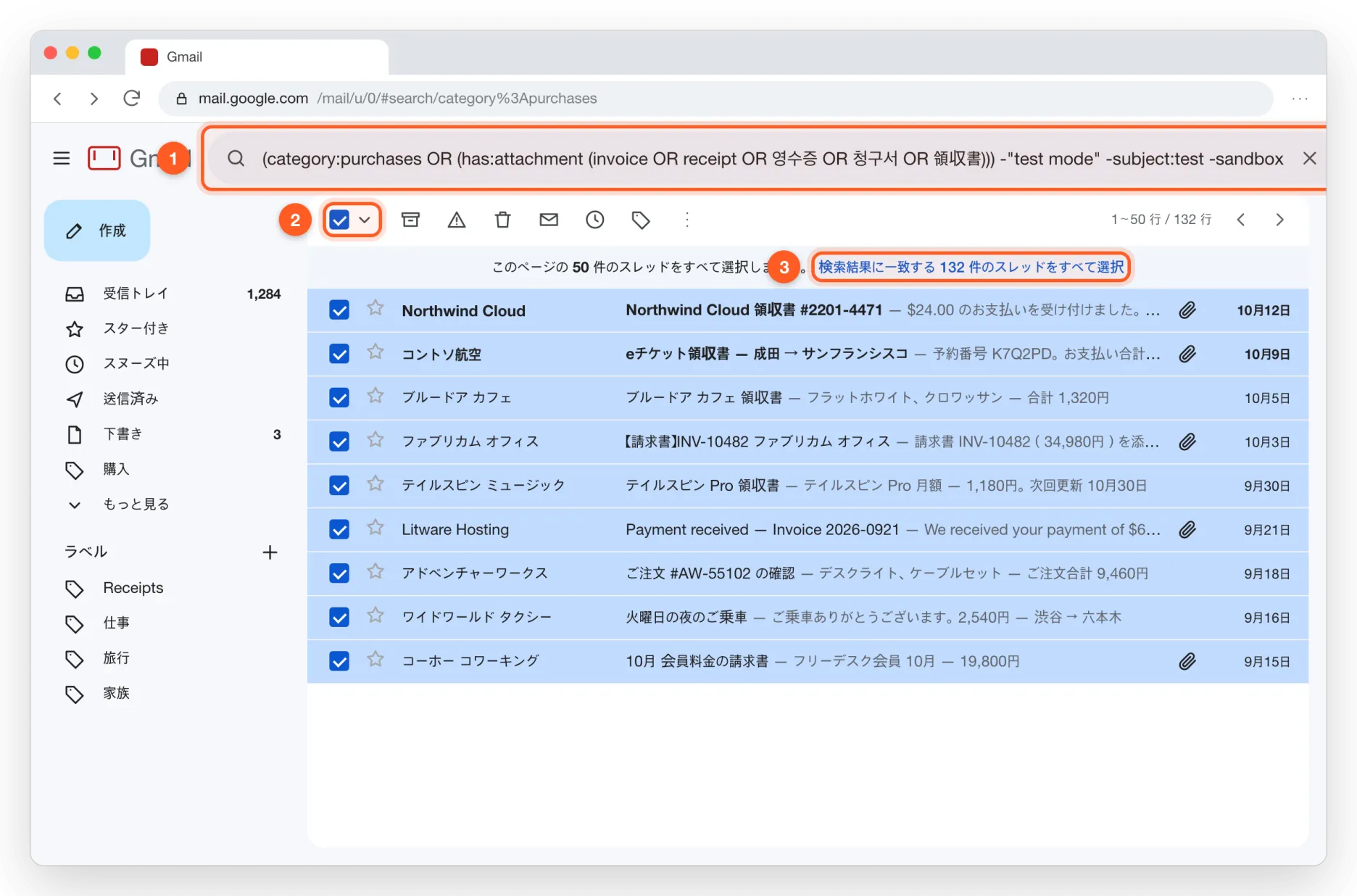
- 2
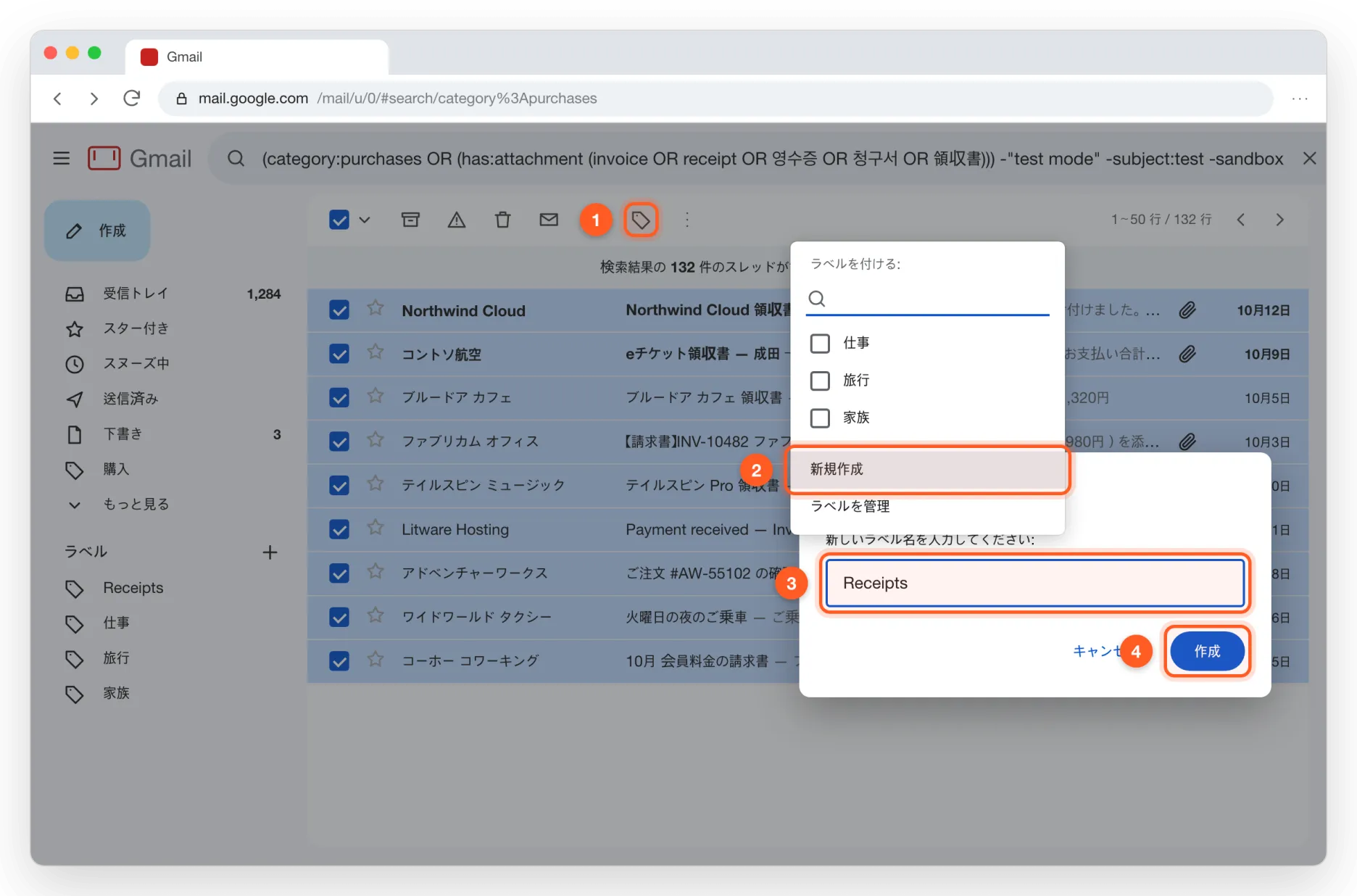
「Receipts」ラベルを付ける
ラベル アイコン → 新規作成 → 名前を Receipts にして作成を押します。選んだメールすべてにラベルが付きます。
- 3
データ エクスポートでメールだけを選ぶ
Google データ エクスポートを開き、選択をすべて解除してからメールだけにチェックを入れます。続けて「すべてのメールデータが含まれます」を押します。
takeout.google.com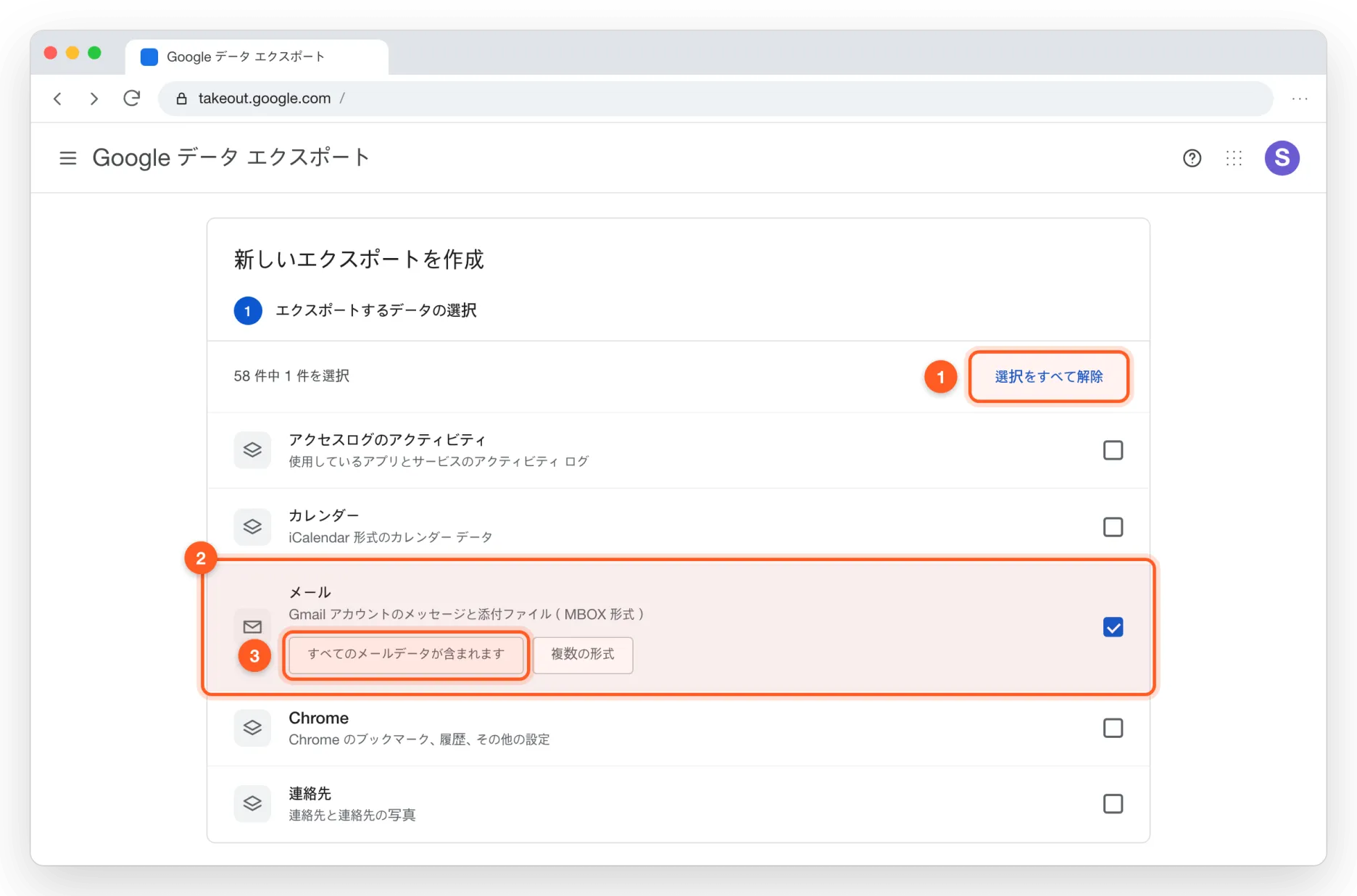
- 4
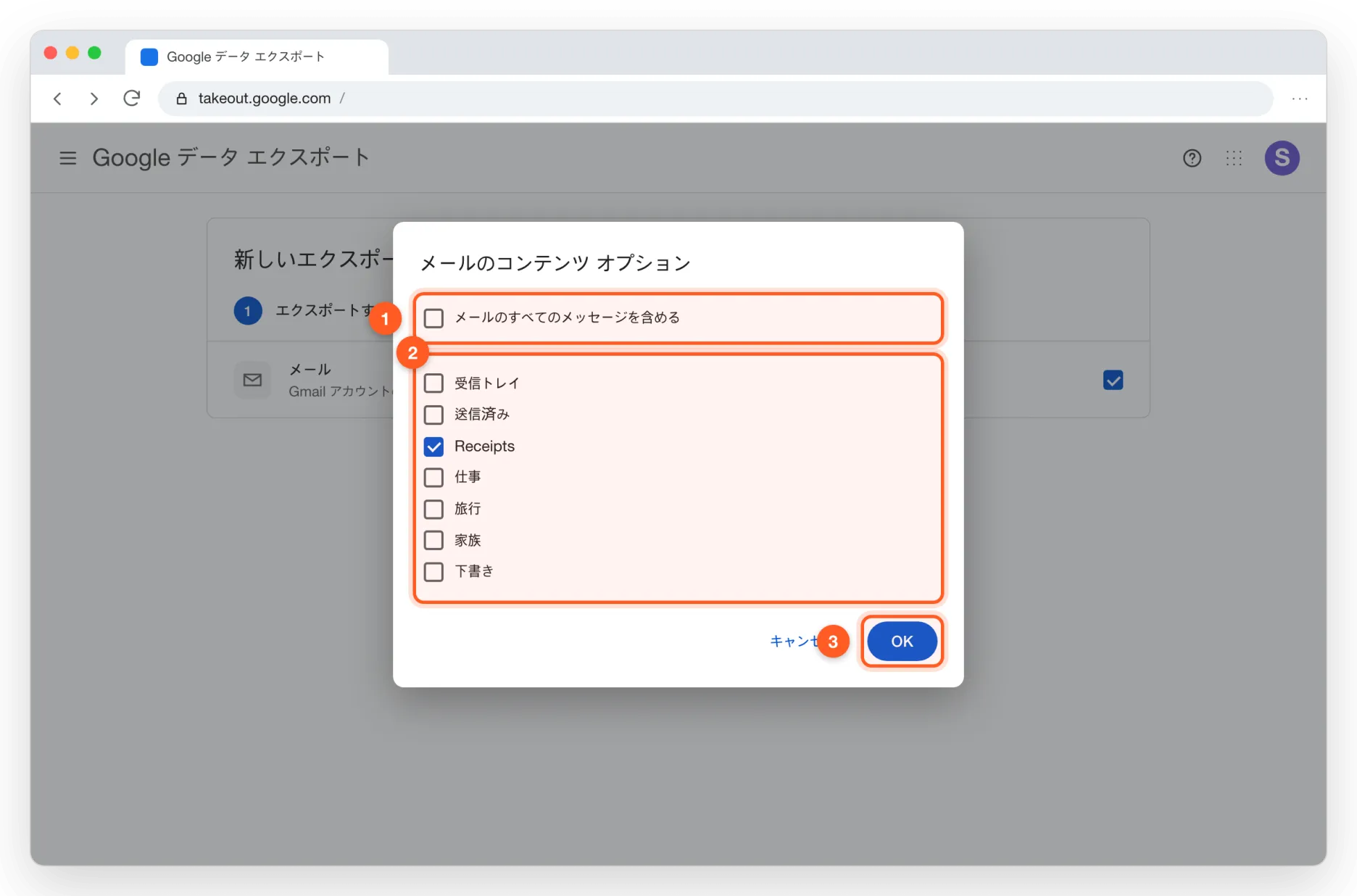
Receipts ラベルだけを残す
「メールのすべてのメッセージを含める」をオフにして Receipts だけにチェックを入れ、OK → 次のステップを押します。
- 5
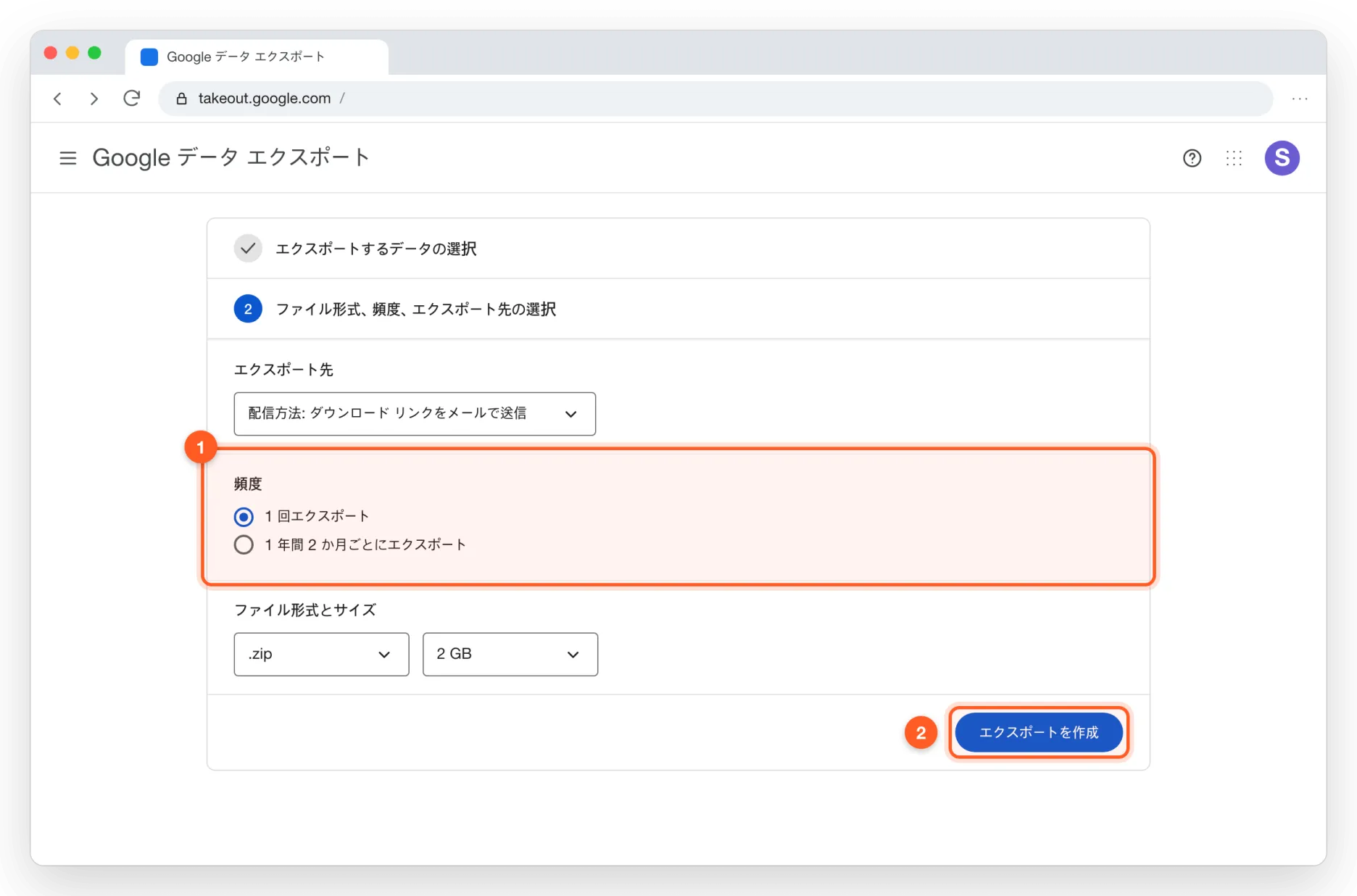
1 回だけ、ZIP で書き出す
1 回エクスポートと .zip はそのままにして、エクスポートを作成を押します。領収書が数百通なら、たいてい数分で終わります。
- 6
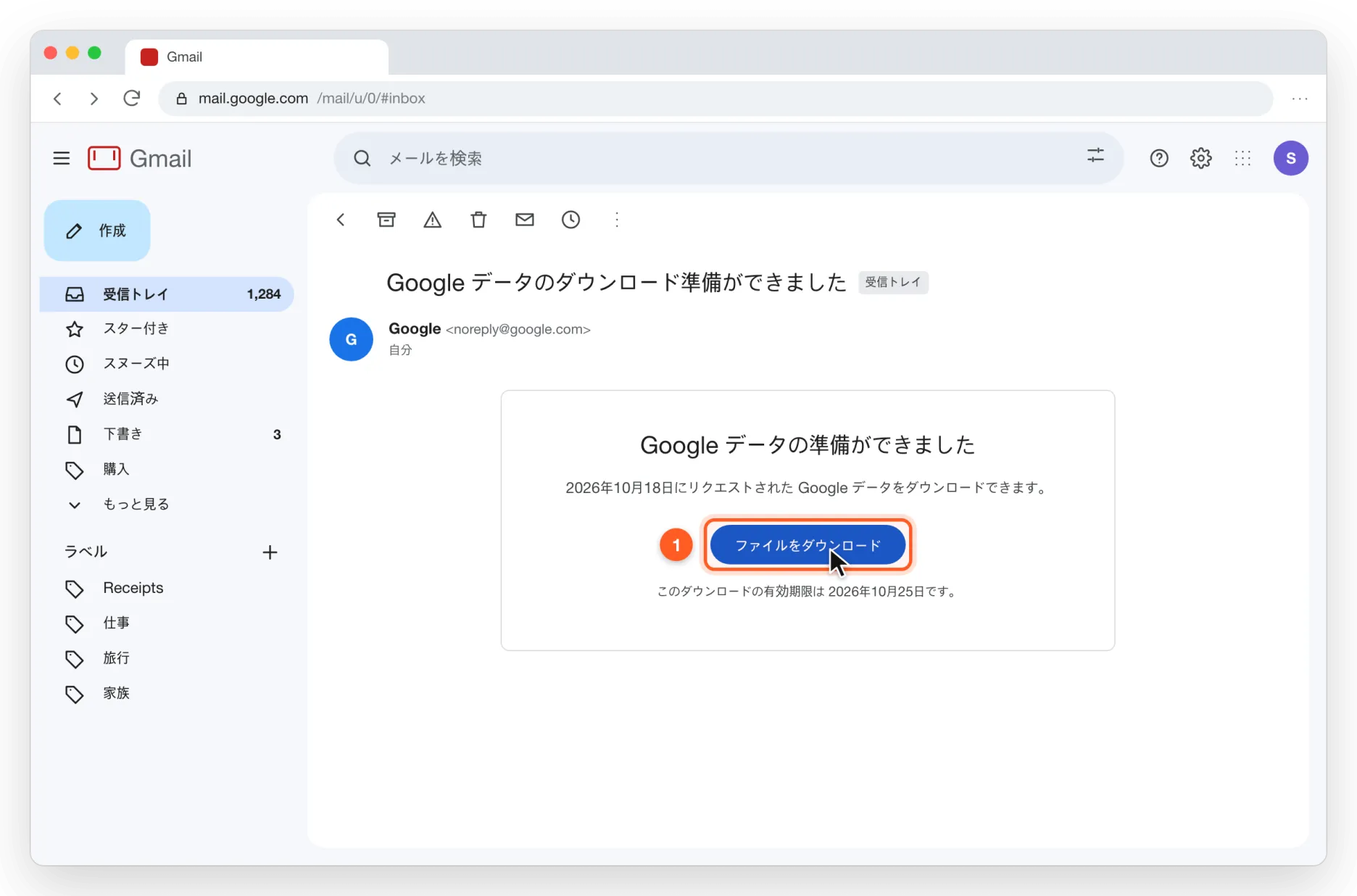
届いたメールからダウンロード
準備ができると Google からメールが届きます。ファイルをダウンロードを押して ZIP を保存してください。リンクは1週間で期限が切れます。
- 7
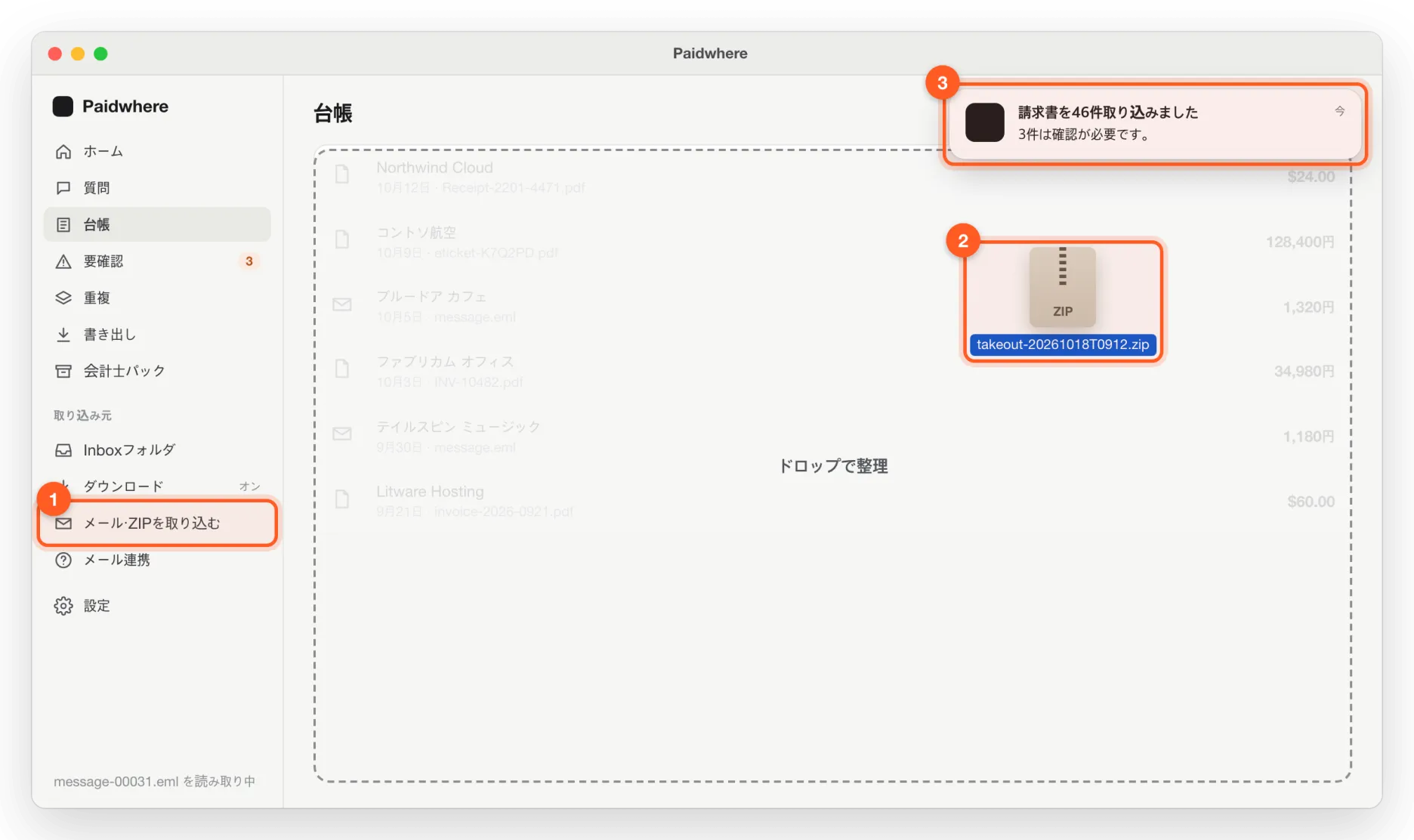
Paidwhere に渡す
ダウンロード フォルダの監視がオンなら、保存した時点で整理されます。オフの場合はサイドバーの「メール・ZIPを取り込む」を押すか、ウィンドウにドロップしてください。領収書でないメールは飛ばし、終わったら一度だけお知らせします。
これから届くメールを自動で
準備中Gmail のフィルタが、領収書らしいメールだけを Paidwhere のアドレスに転送します。ほかのメールがメールボックスの外に出ることはありません。
Paidwhere の転送先アドレスは正式リリースと同時に提供します。それまでは「これまでのメール」の方法をお使いください。今すぐ使えます。
- 1
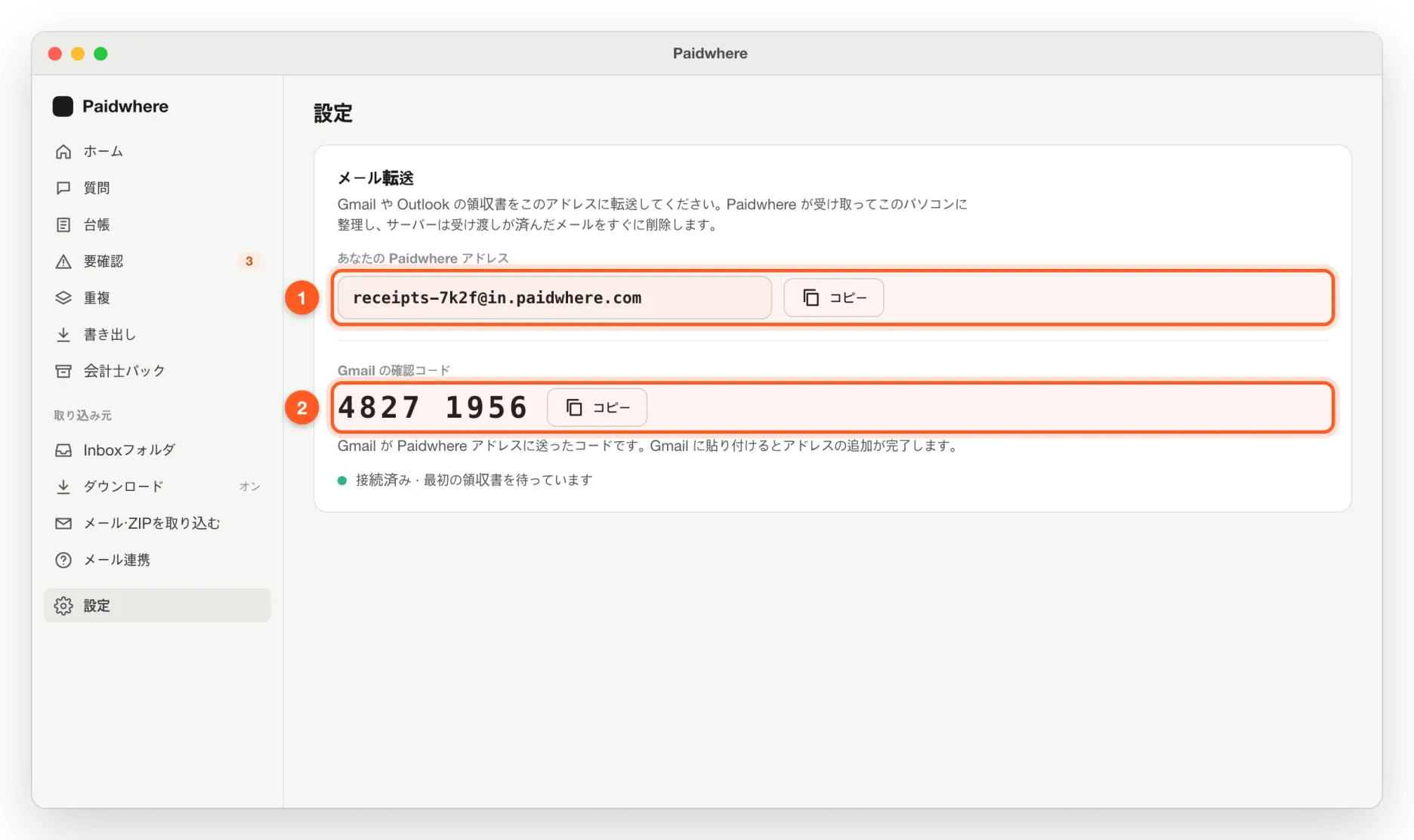
Paidwhere のアドレスをコピー
Paidwhere の設定 › メール転送で、あなたのアドレスをコピーします。
- 2
Gmail の転送設定を開く
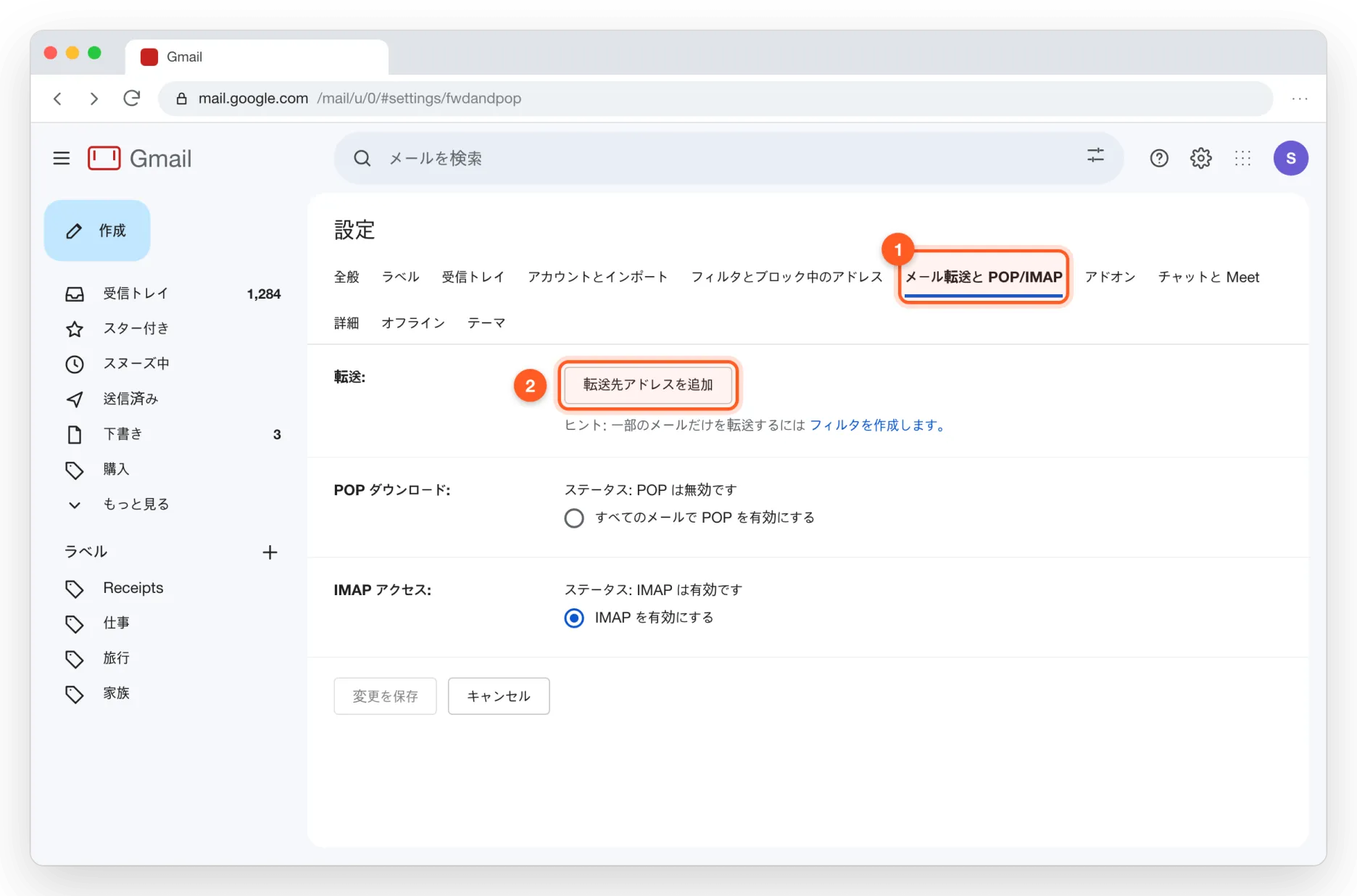
Gmail の歯車 → すべての設定を表示 → 「メール転送と POP/IMAP」タブで、転送先アドレスを追加を押します。
- 3
アドレスを貼り付ける
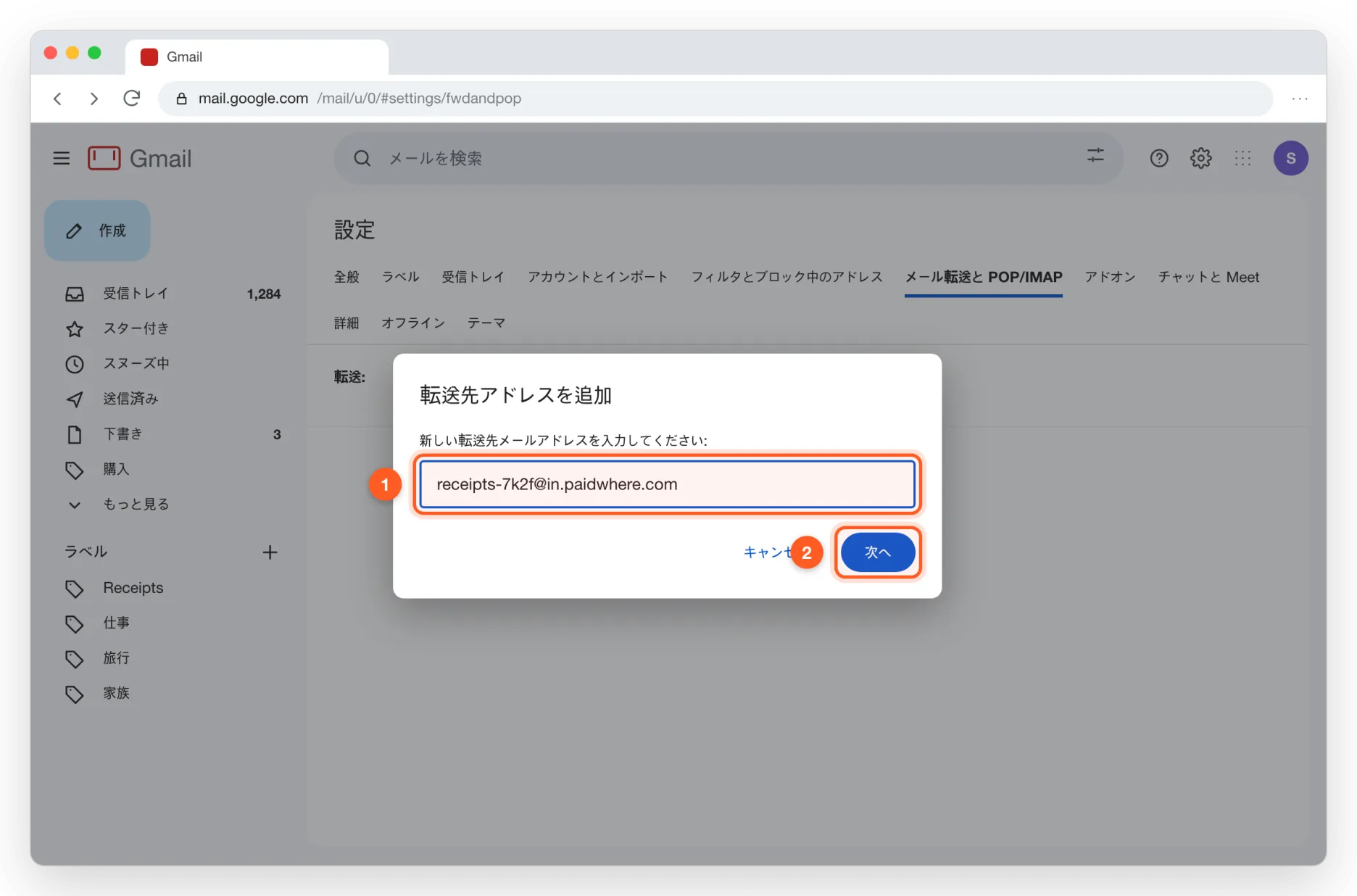
コピーした Paidwhere のアドレスを貼り付け、次へ → 続行を押します。
- 4
確認コードを入れる
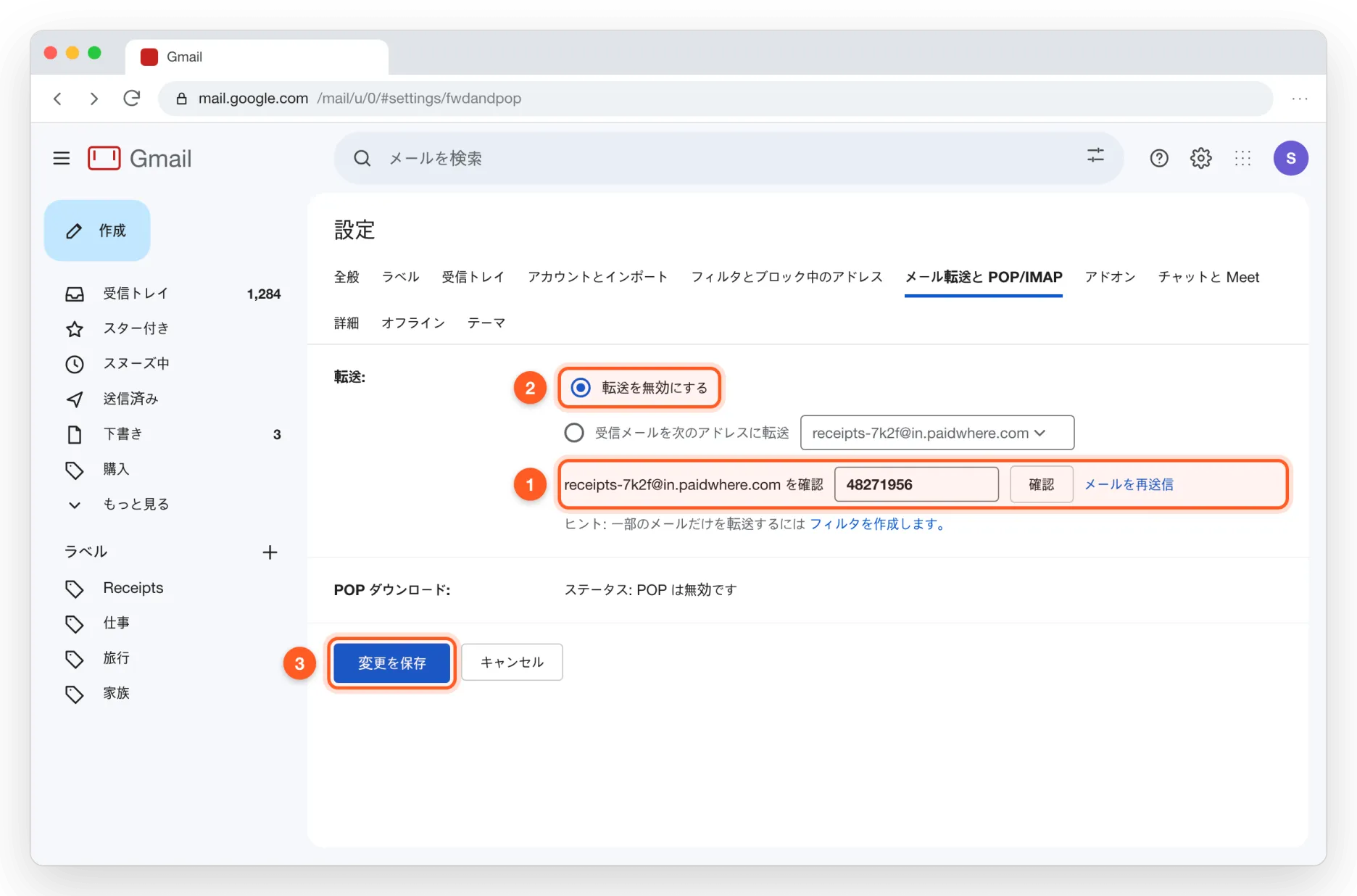
Gmail が送った確認コードは、すぐに Paidwhere に表示されます。貼り付けて確認を押してください。「転送を無効にする」はそのままにしておくと、下のフィルタに合うメールだけが転送されます。
- 5
領収書のフィルタを作る
検索ボックス右のオプション アイコンを押し、「含む」に下の検索語を入れてフィルタを作成を押します。
(category:purchases OR (has:attachment (invoice OR receipt OR 영수증 OR 청구서 OR 領収書))) -"test mode" -subject:test -sandbox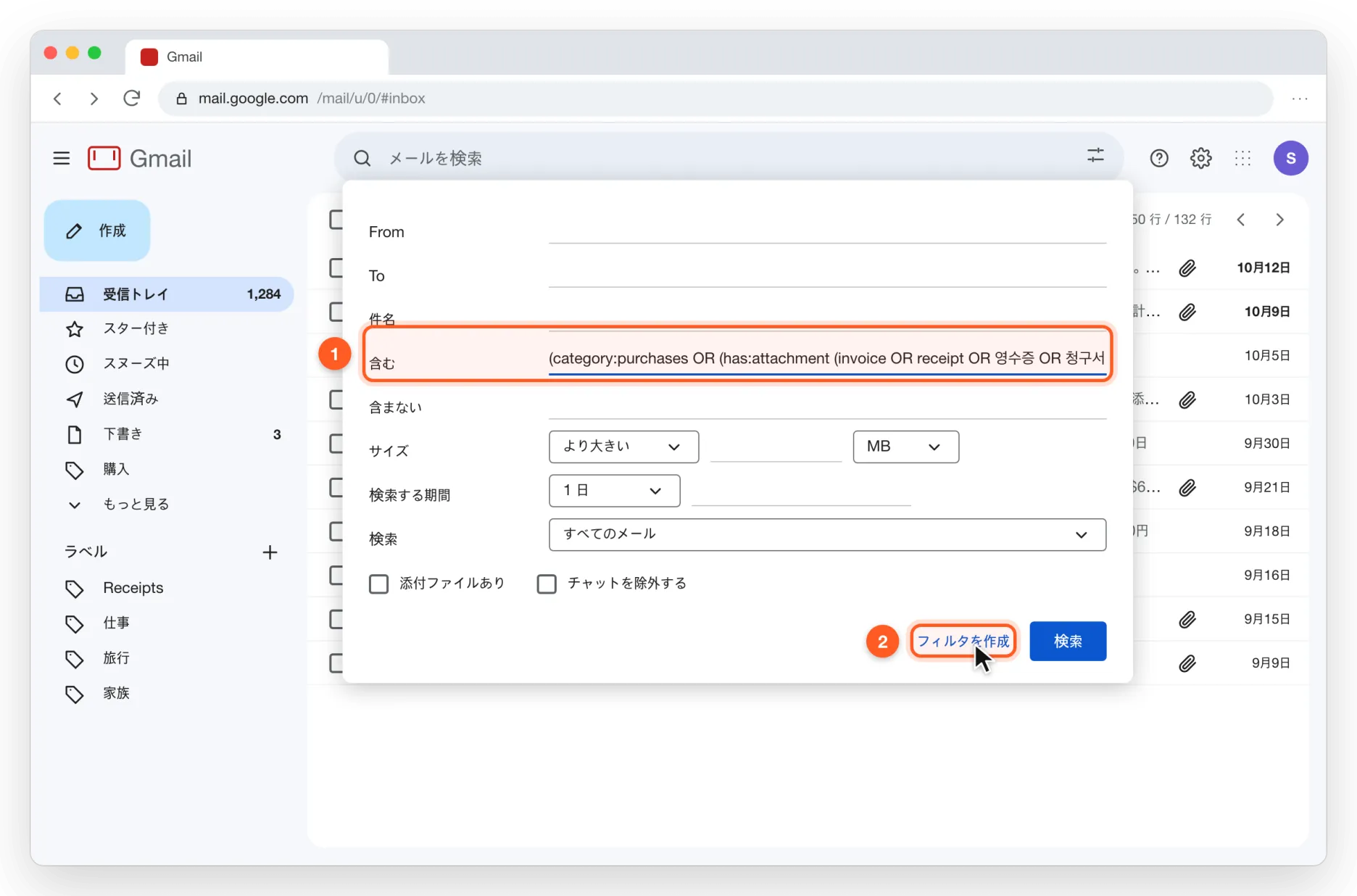
- 6
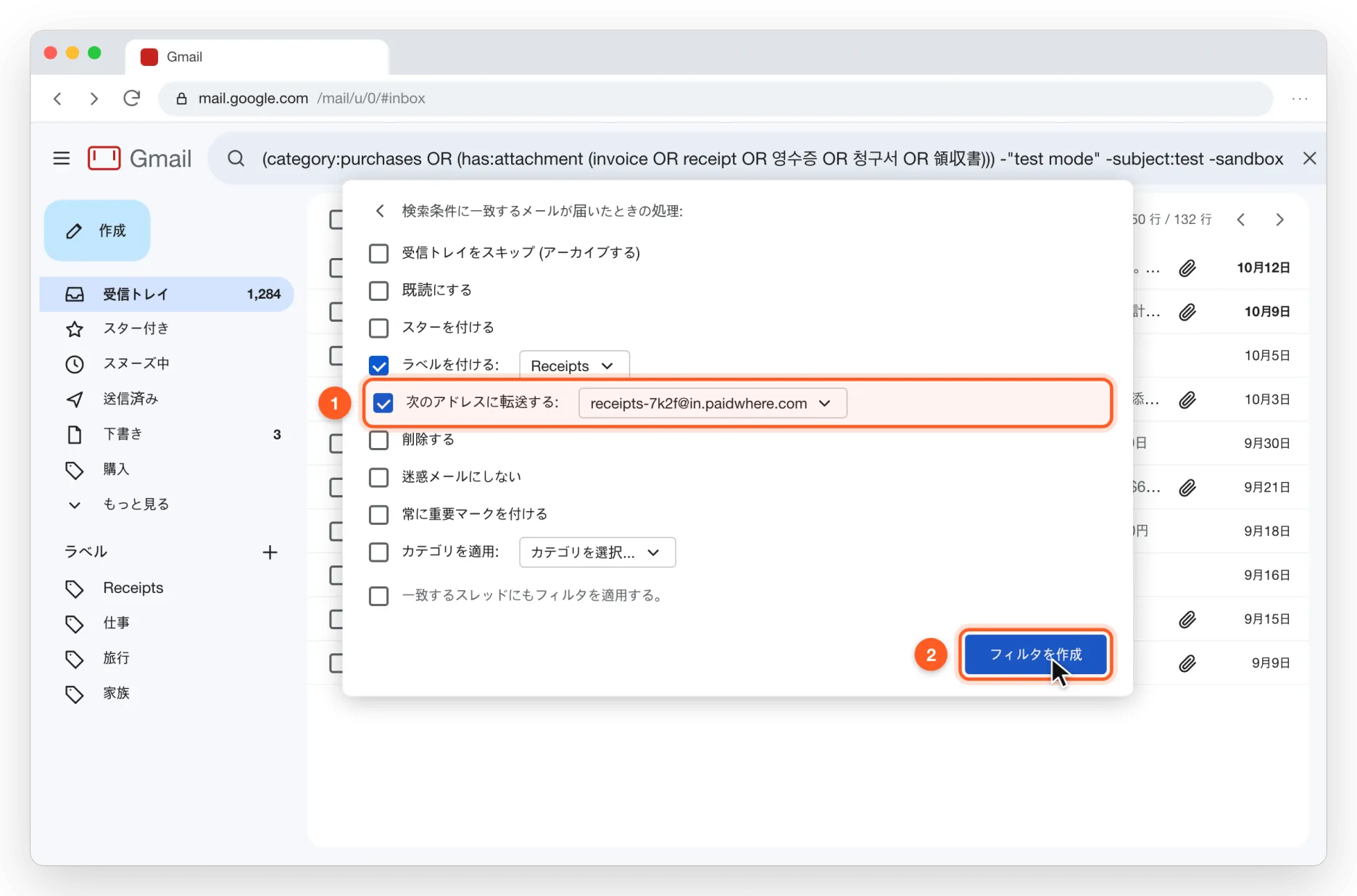
Paidwhere への転送をオンにする
「次のアドレスに転送する」にチェックを入れ、Paidwhere のアドレスを選んでフィルタを作成を押します。新しい領収書は数分で台帳に入ります。
Outlook
これまでのメール
Outlook on the web には一括エクスポートがないため、メールをファイルとして保存して取り込みます。
数通のとき
- 1
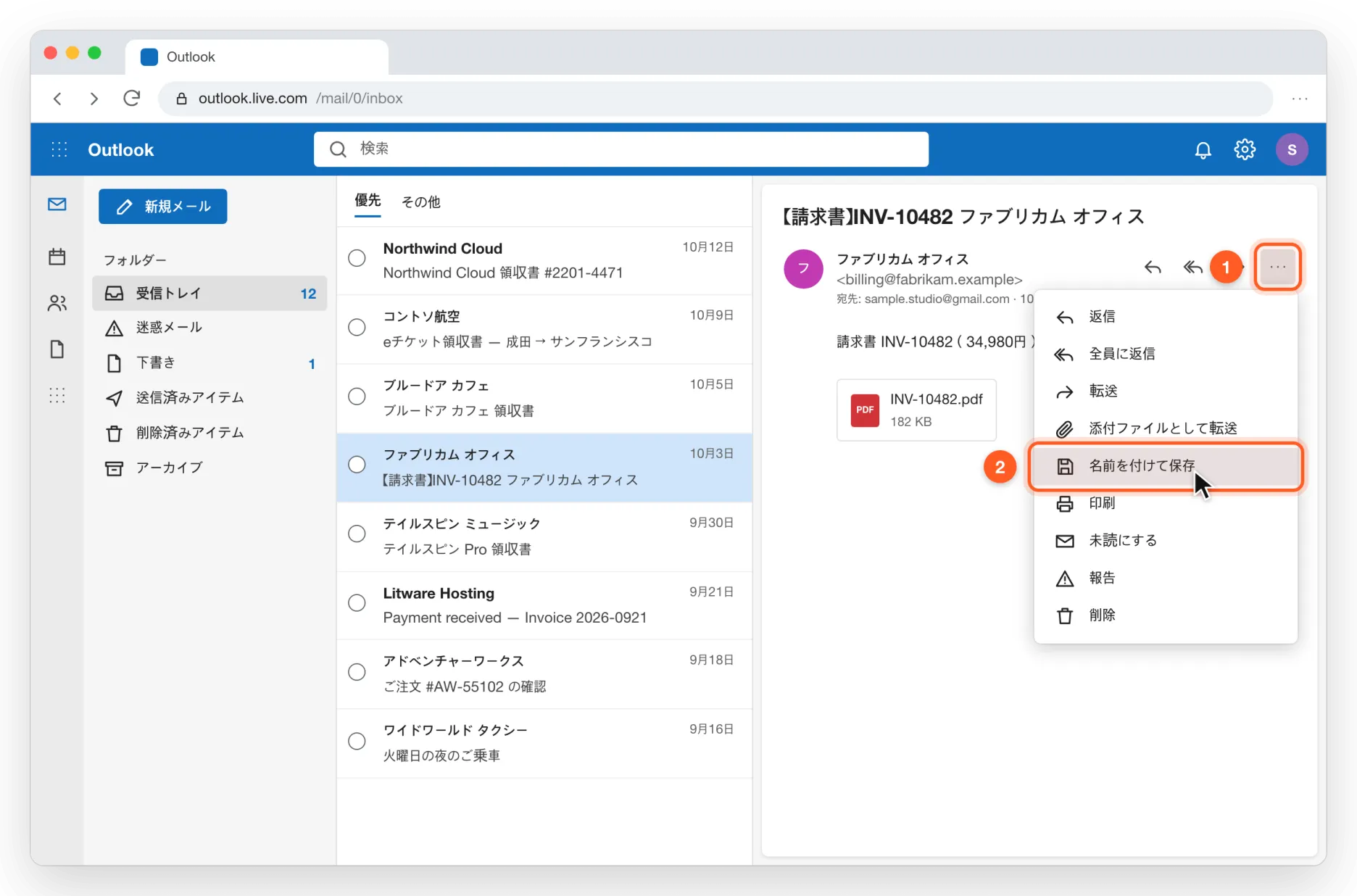
メールをファイルとして保存
領収書メールを開き、… → 名前を付けて保存を押すと .eml ファイルが保存されます。そのファイルを Paidwhere のウィンドウにドロップしてください。
たくさんあるとき
- 2
探して添付ファイルとして転送
下の検索語で見つかったメールをすべて選び、右クリック → 添付ファイルとして転送を押します。宛先は自分のアドレスにしてください。
invoice OR receipt OR 領収書 OR 請求書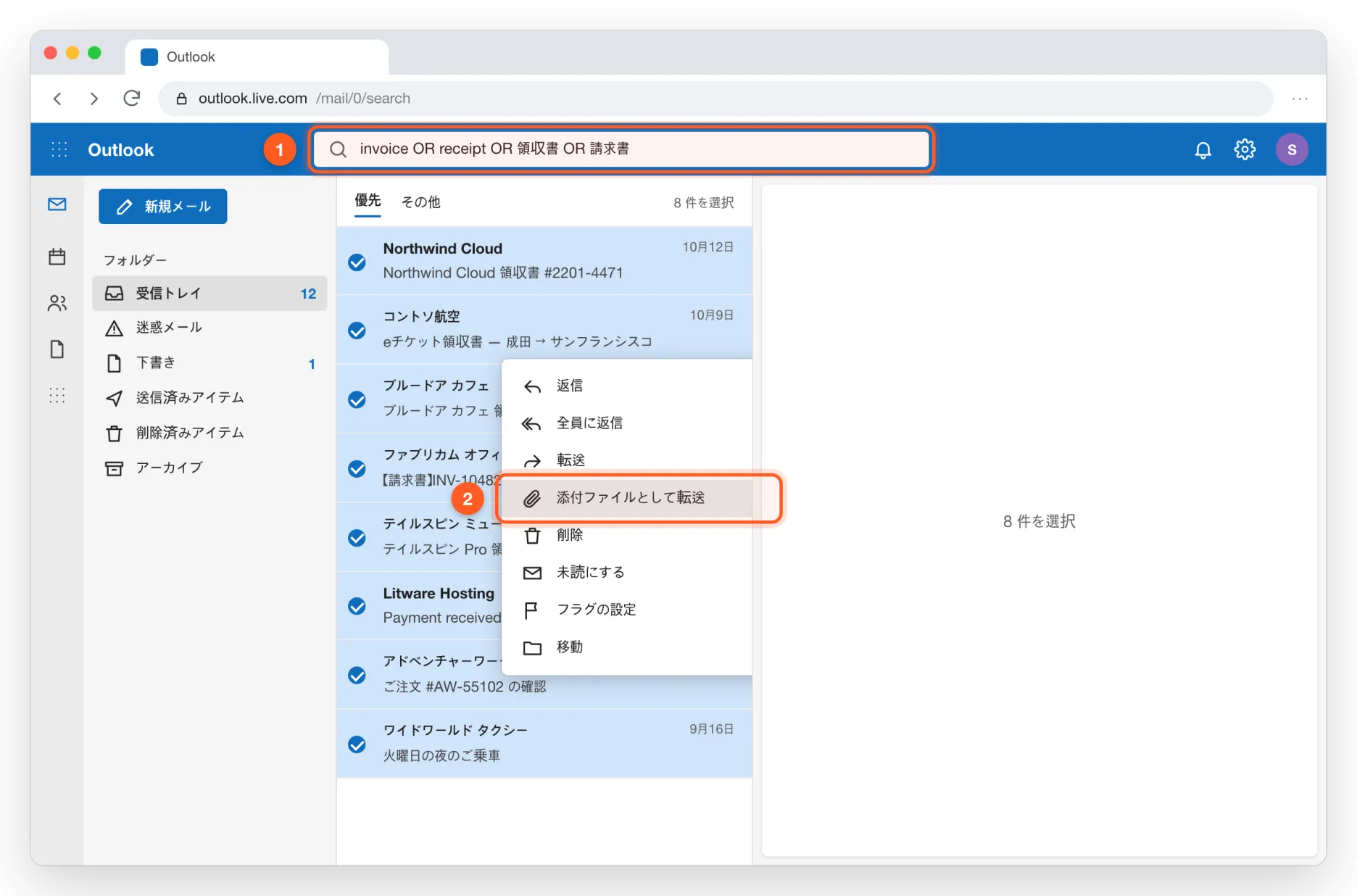
- 3
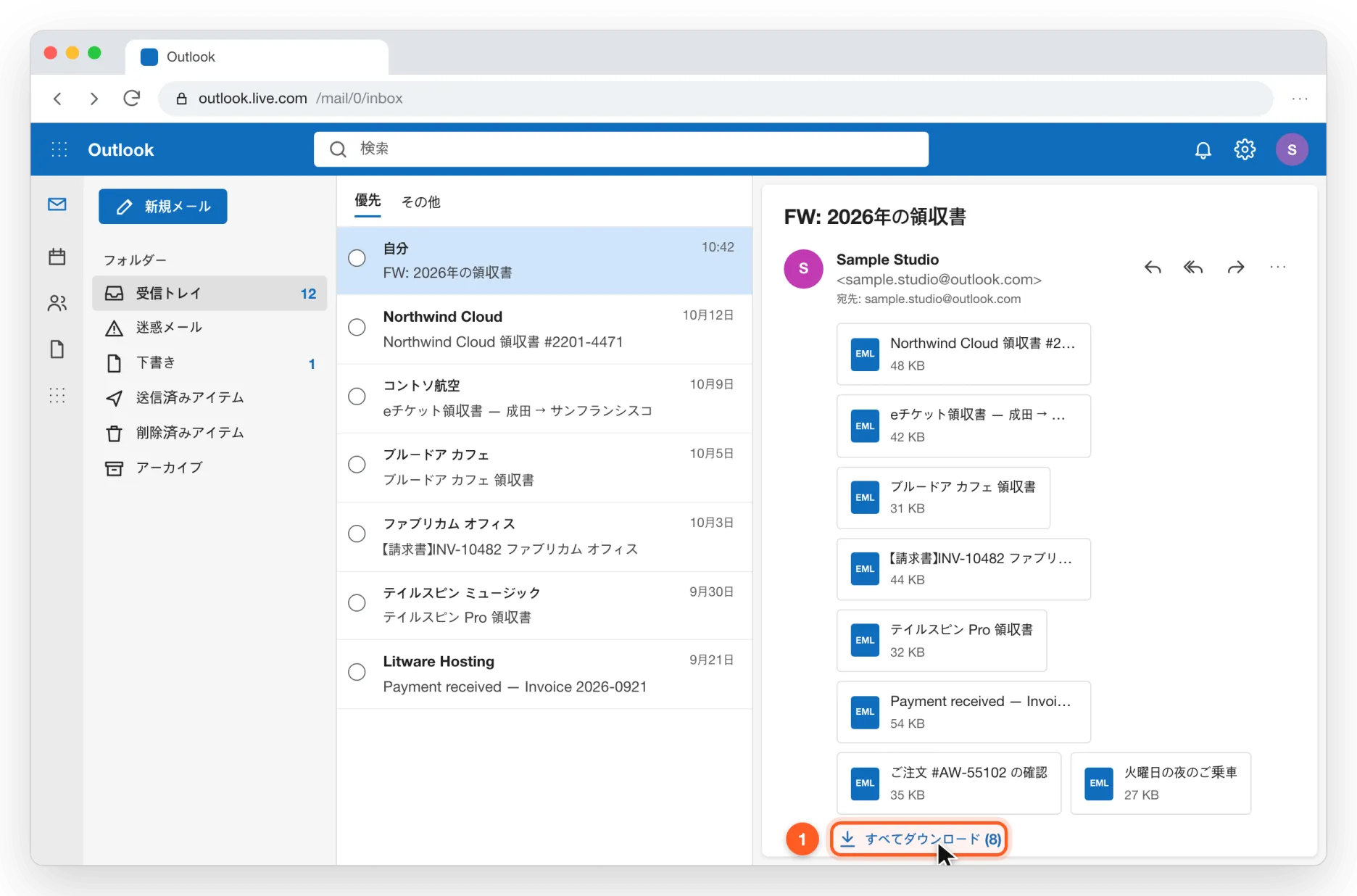
まとめてダウンロード
自分宛てに届いたメールで「すべてダウンロード」を押すと、ZIP 1つで保存されます。この ZIP を Paidwhere に渡せば、メールを1通ずつ読み取ります。
これから届くメールを自動で
準備中Outlook のルールが、領収書メールだけを Paidwhere のアドレスに転送します。
Paidwhere の転送先アドレスは正式リリースと同時に提供します。それまでは「これまでのメール」の方法をお使いください。今すぐ使えます。
- 1
Paidwhere のアドレスをコピー
Paidwhere の設定 › メール転送で、あなたのアドレスをコピーします。
- 2
ルールを開く
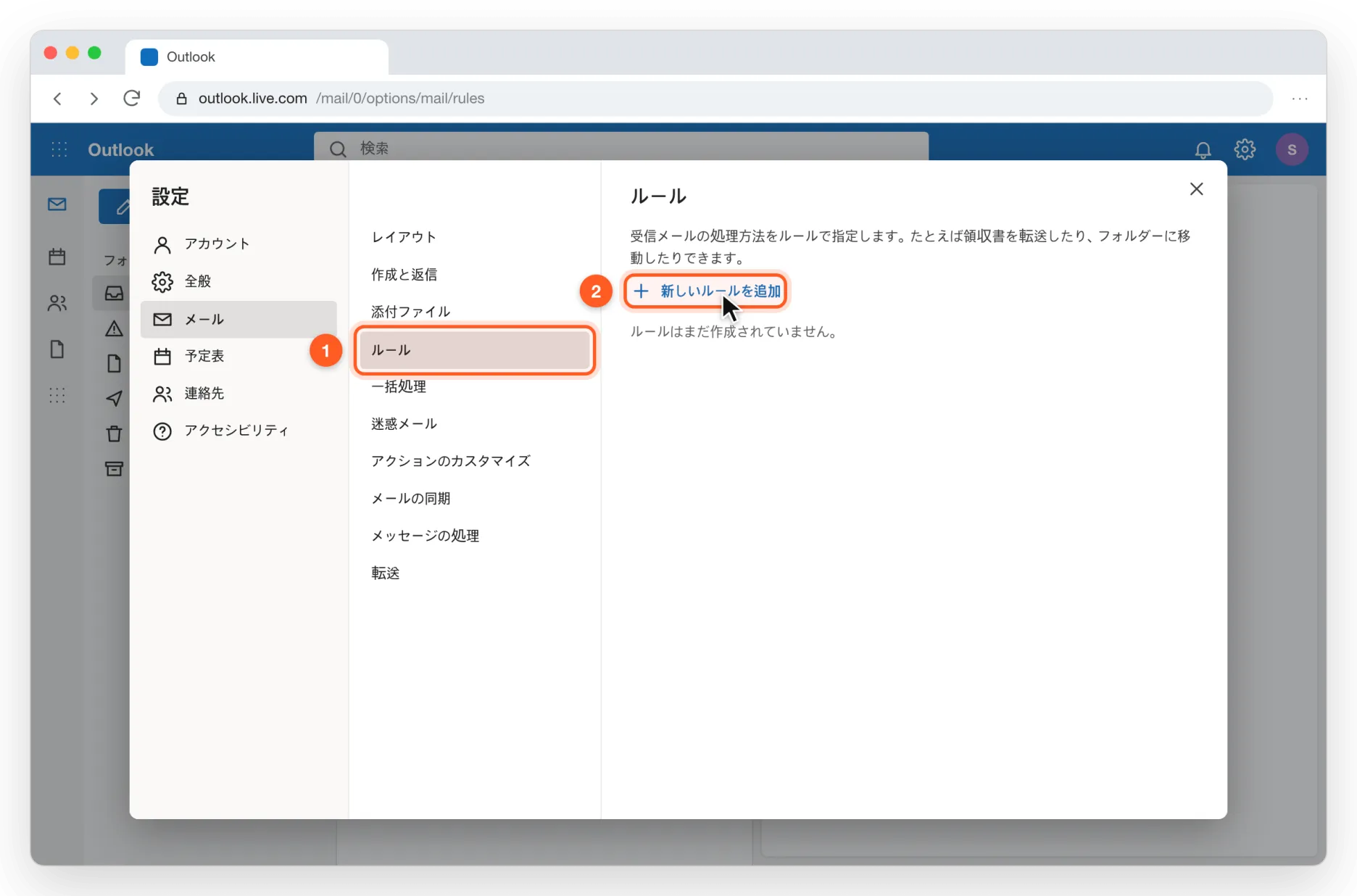
歯車 → メール → ルールで、新しいルールを追加を押します。
- 3
条件と転送先を入れる
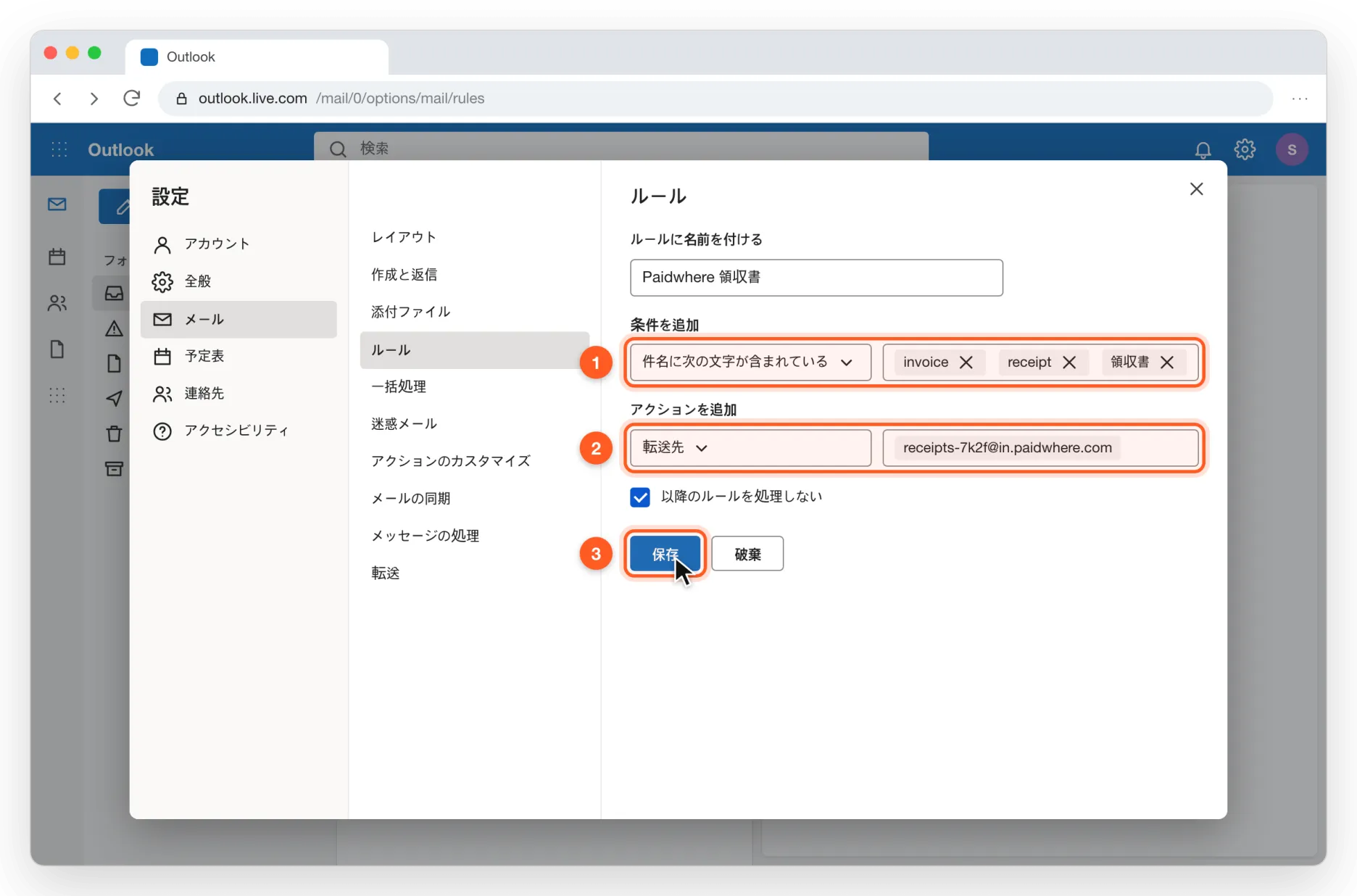
条件は「件名に次の文字が含まれている」に invoice、receipt、領収書を、アクションは「転送先」に Paidwhere のアドレスを入れて保存します。Microsoft が自動転送を止めているアカウントもあります。その場合は上の「たくさんあるとき」の方法をお使いください。
ほかのメール
そのほかのメールアプリ
Paidwhere は保存したメール(.eml)、メールボックスの書き出し(.mbox)、それらをまとめた ZIP を読み取ります。
- 1
Apple Mail(Mac)
メールを選んで Paidwhere の Inbox フォルダにドラッグします。メールボックスごとなら、メールボックス › メールボックスを書き出す で .mbox を作り、Paidwhere のウィンドウにドロップしてください。
- 2
Yahoo!メールなど
メールを .eml で保存するか、フォルダを .mbox や ZIP で書き出して Paidwhere に渡してください。
- 3
Thunderbird
メールを選んでデスクトップにドラッグすると .eml ファイルになります。そのファイルを Paidwhere に渡してください。
Paidwhere がメールのパスワードを尋ねたり、メールボックスにログインしたりすることはありません。受け取るのは、あなたが渡したファイルと、選んで転送したメールだけです。
画面はサンプルデータによる例です。実際の画面とは少し異なる場合があります。