메일에 있는 영수증 가져오기
이미 받은 영수증은 한 번만 가져오면 되고, 앞으로 오는 영수증은 저절로 들어오게 할 수 있습니다. 메일 본문과 첨부파일은 이 컴퓨터에서만 읽습니다.
Gmail
지금까지 받은 메일
약 10분, 한 번만 하면 됩니다. Google 테이크아웃으로 영수증 메일만 ZIP 하나로 받습니다.
- 1
Gmail에서 영수증 메일 찾기
아래 검색어를 Gmail 검색창에 붙여넣고 Enter를 누릅니다. 맨 위 체크박스를 누른 뒤 "검색결과에 해당하는 대화 모두 선택"을 누르세요.
(category:purchases OR (has:attachment (invoice OR receipt OR 영수증 OR 청구서 OR 領収書))) -"test mode" -subject:test -sandbox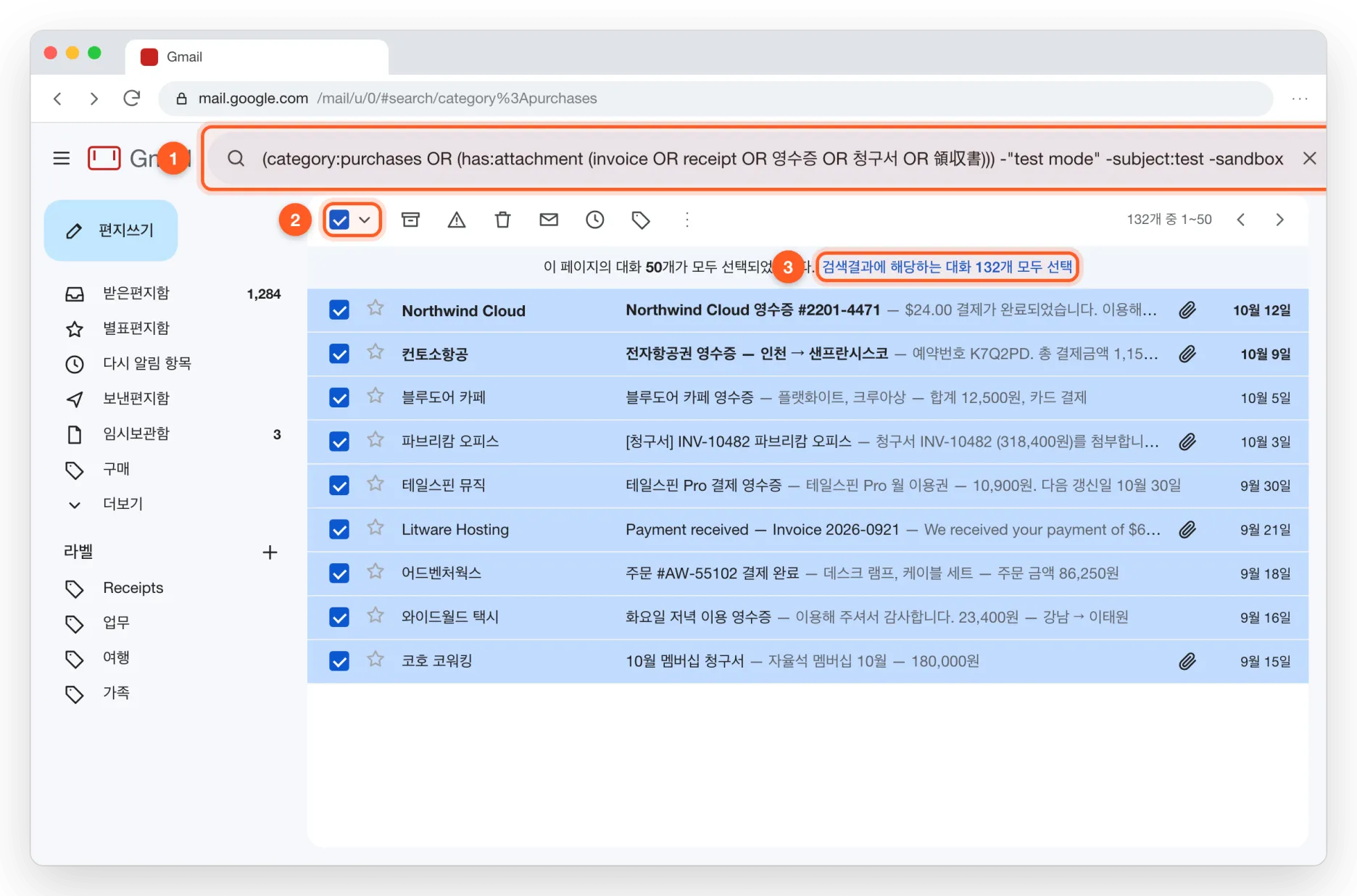
- 2
Receipts 라벨 붙이기
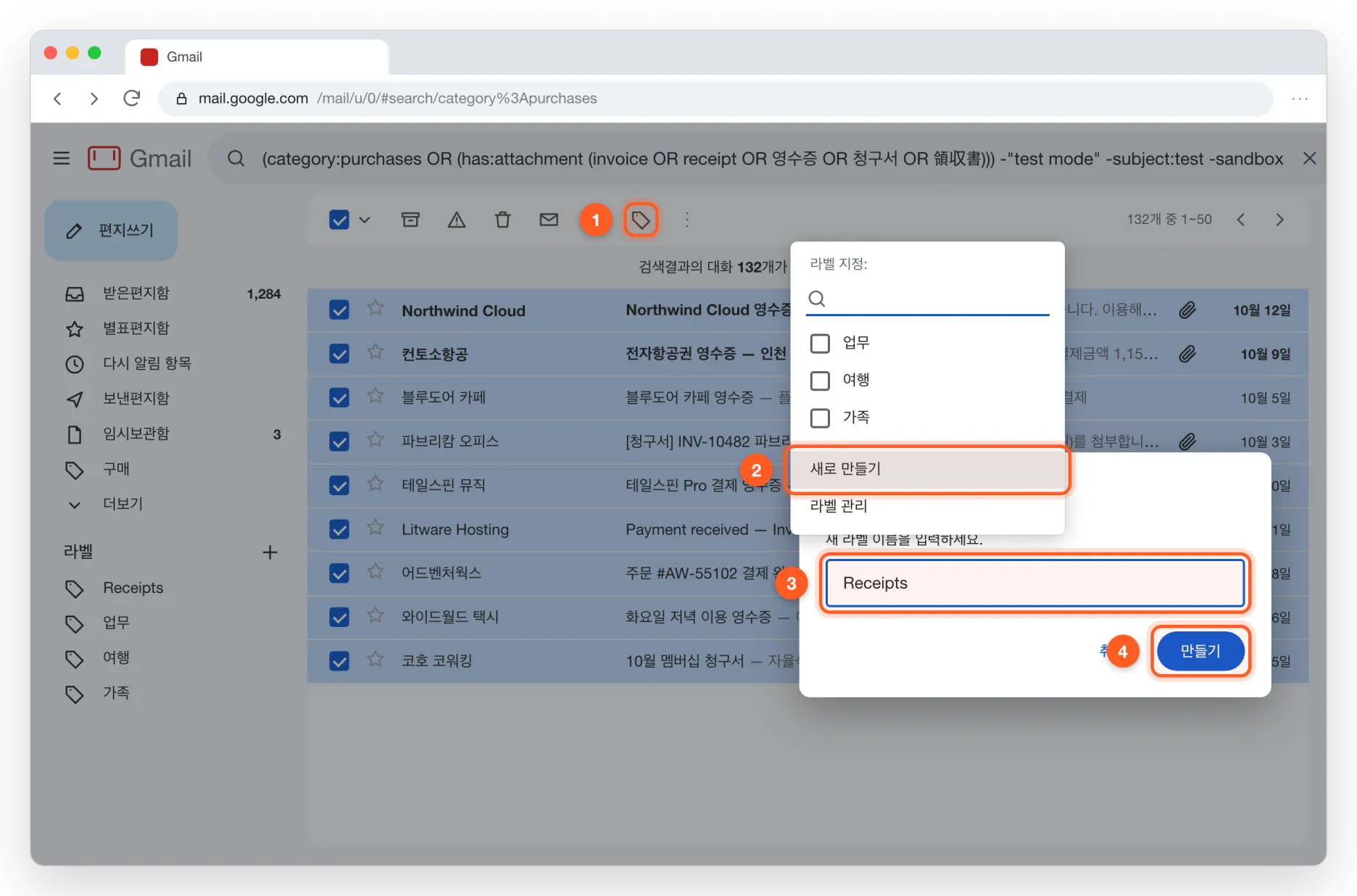
라벨 아이콘 → 새로 만들기 → 이름을 Receipts로 적고 만들기를 누릅니다. 고른 메일 전체에 라벨이 붙습니다.
- 3
Google 테이크아웃에서 메일만 고르기
Google 테이크아웃을 열고 모두 선택 해제를 누른 뒤 메일만 체크합니다. 이어서 "모든 메일 데이터가 포함됨"을 누릅니다.
takeout.google.com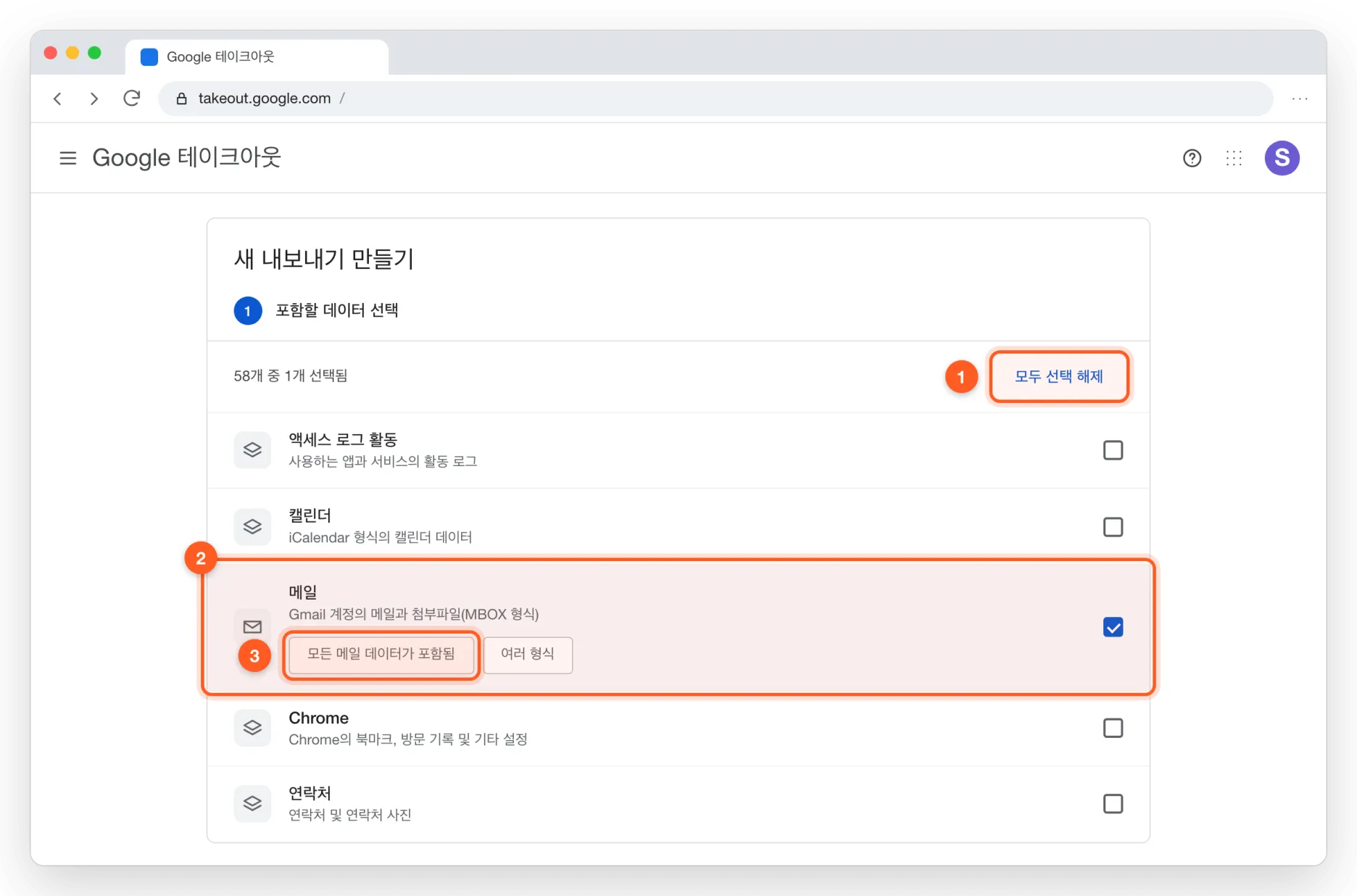
- 4
Receipts 라벨만 남기기
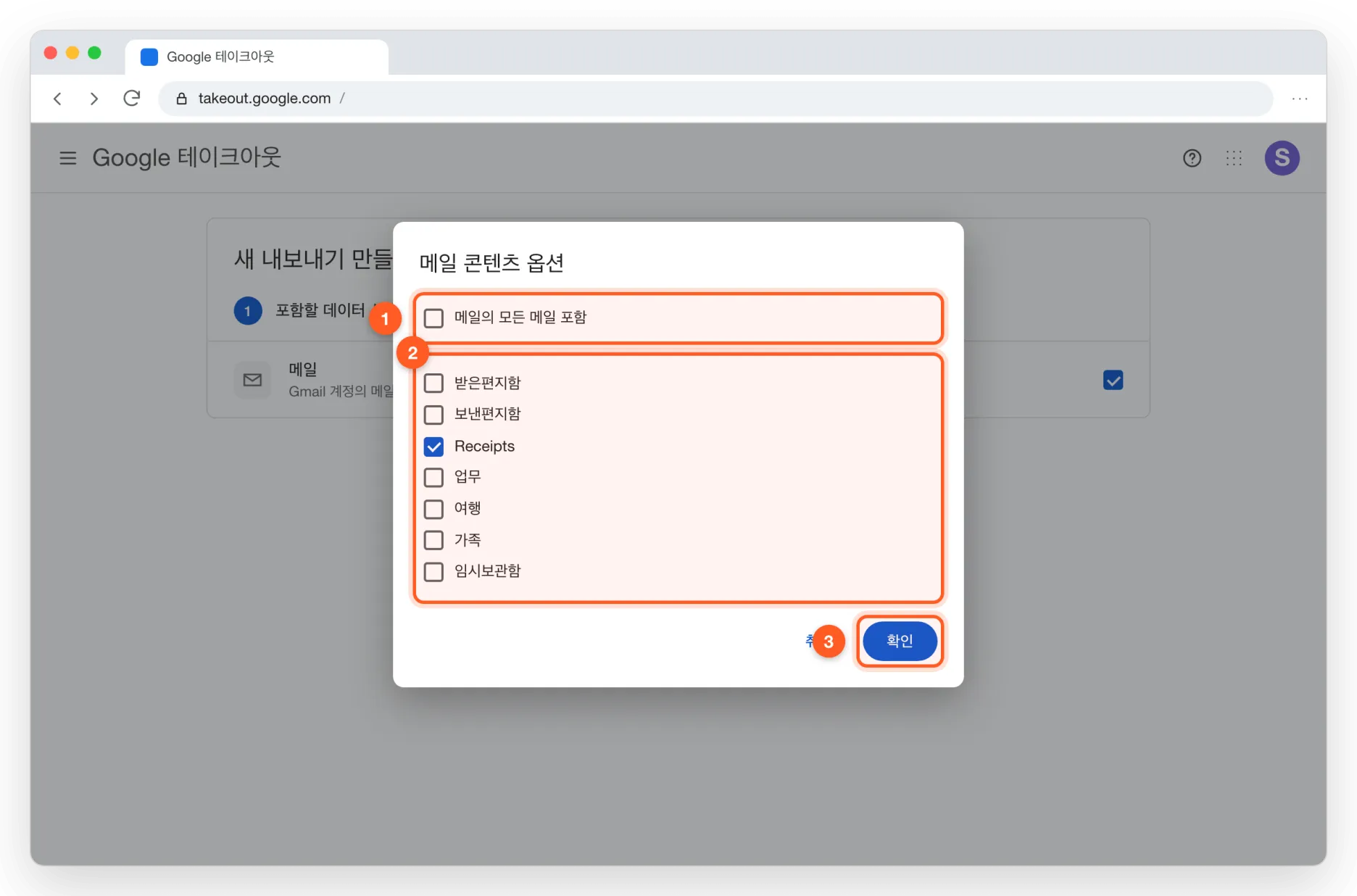
"메일의 모든 메일 포함"을 끄고 Receipts만 체크한 뒤 확인 → 다음 단계를 누릅니다.
- 5
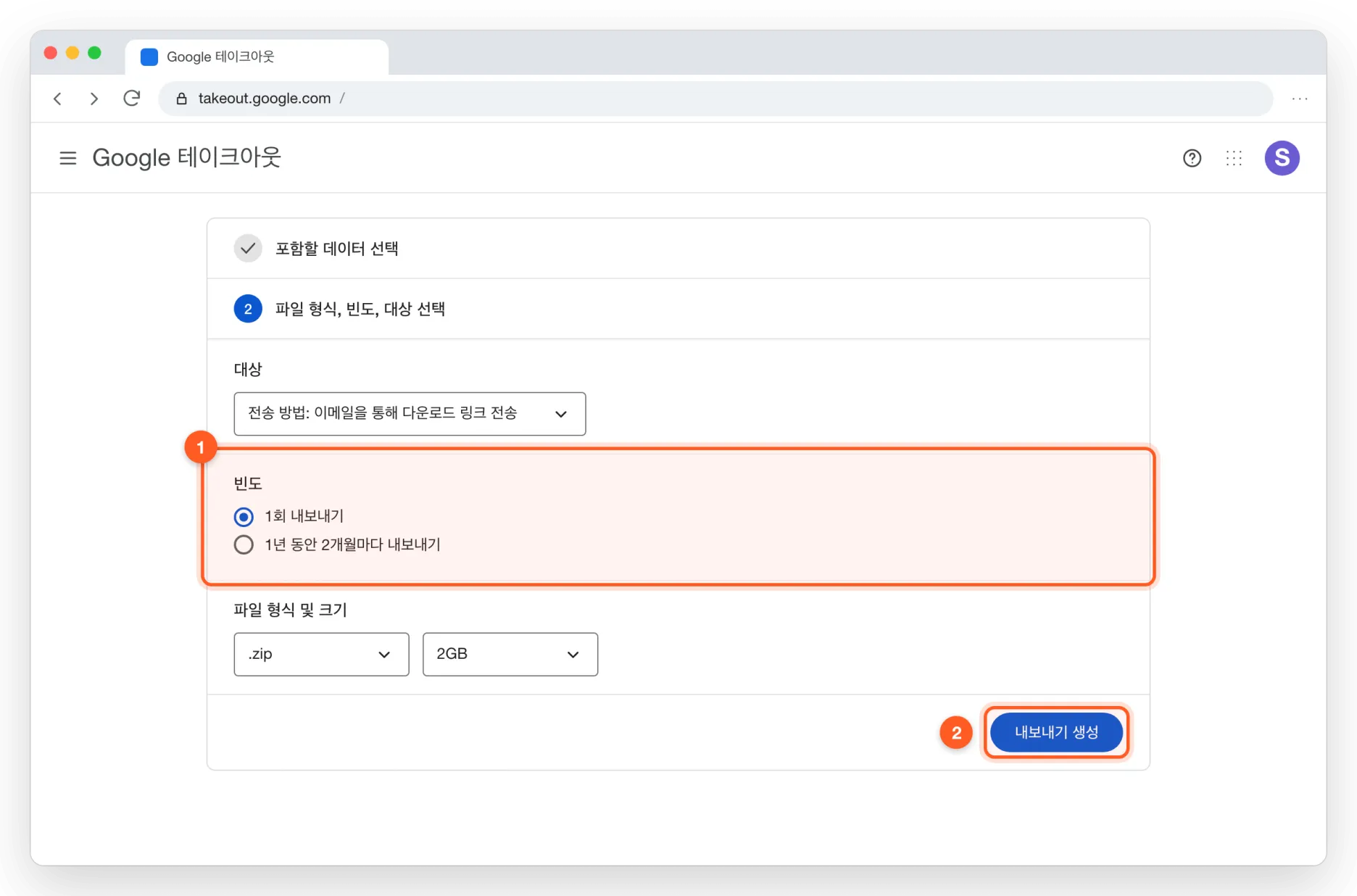
1회, ZIP으로 내보내기
1회 내보내기와 .zip은 그대로 두고 내보내기 생성을 누릅니다. 영수증 몇백 통이면 보통 몇 분이면 끝납니다.
- 6
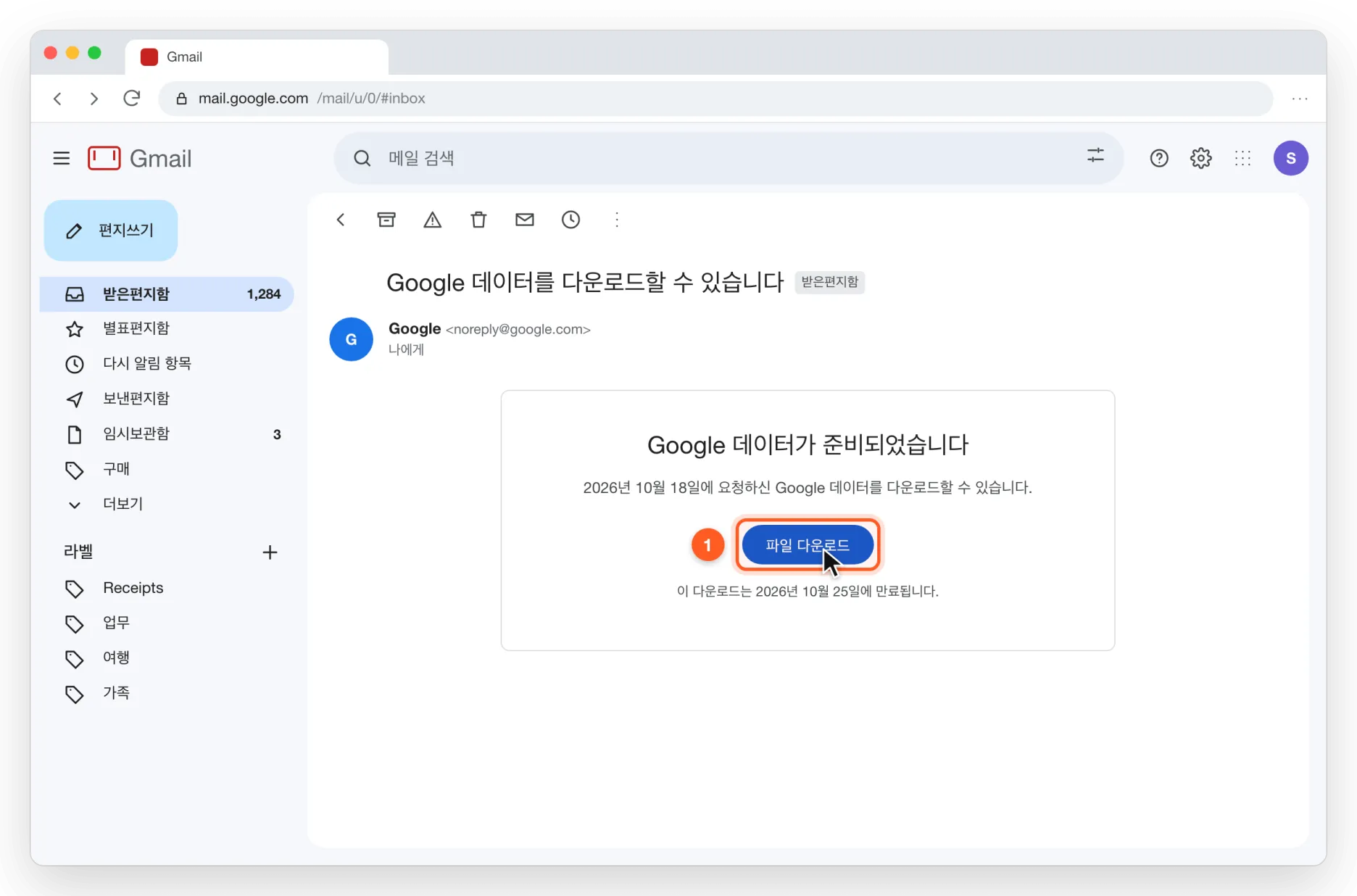
메일로 온 링크에서 받기
준비가 끝나면 Google이 메일을 보냅니다. 파일 다운로드를 눌러 ZIP을 받으세요. 링크는 일주일 뒤 만료됩니다.
- 7
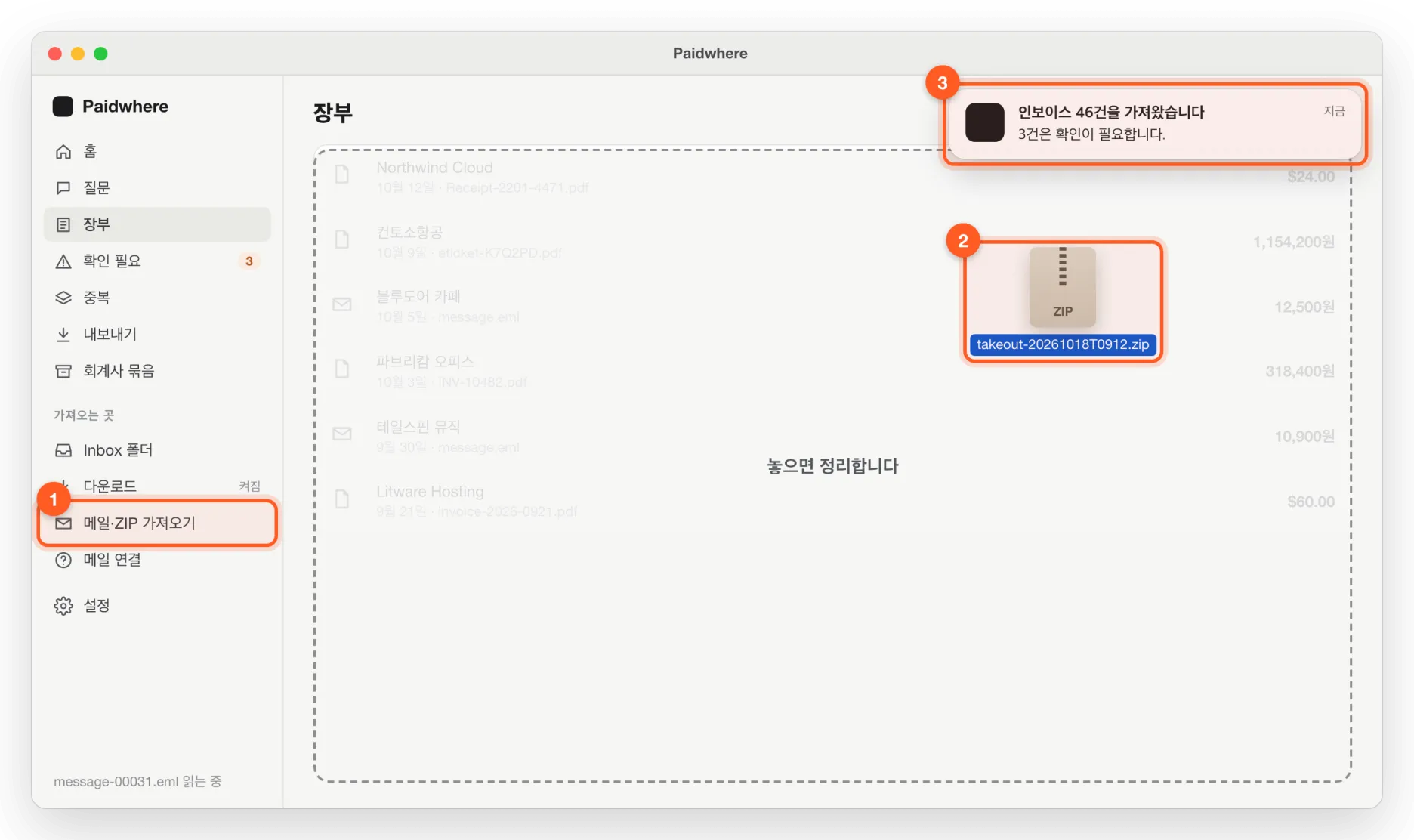
Paidwhere에 넣기
다운로드 폴더 감시가 켜져 있으면 받자마자 정리됩니다. 아니면 사이드바의 메일·ZIP 가져오기를 누르거나 창에 끌어다 놓으세요. 영수증이 아닌 메일은 건너뛰고, 끝나면 한 번 알려 줍니다.
앞으로 오는 메일 자동으로
준비 중Gmail 필터가 영수증으로 보이는 메일만 Paidwhere 주소로 전달합니다. 다른 메일은 메일함 밖으로 나가지 않습니다.
Paidwhere 전달 주소는 정식 출시와 함께 열립니다. 그 전까지는 "지금까지 받은 메일" 방법을 쓰세요. 지금 바로 됩니다.
- 1
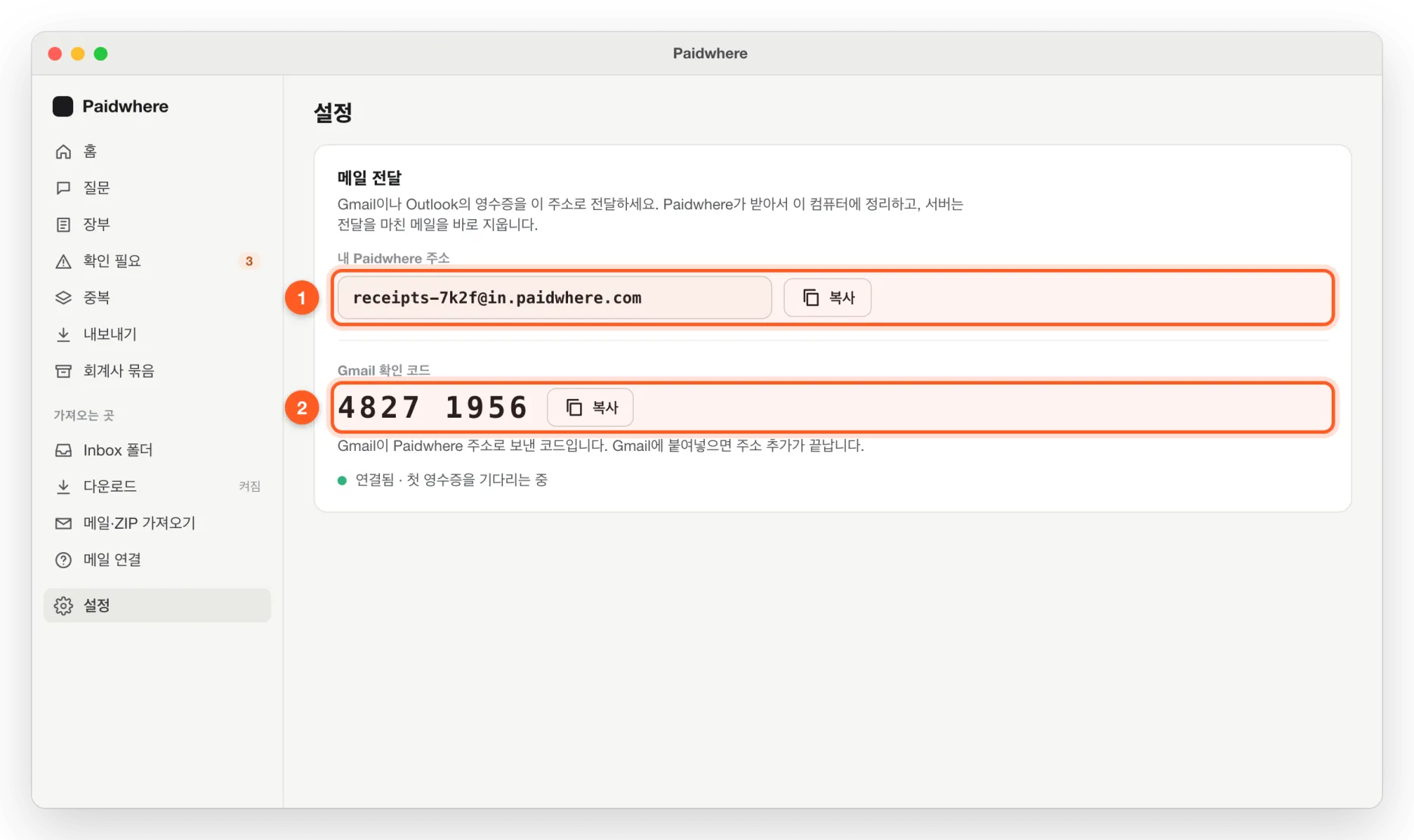
Paidwhere 주소 복사
Paidwhere 설정 › 메일 전달에서 내 주소를 복사합니다.
- 2
Gmail 전달 설정 열기
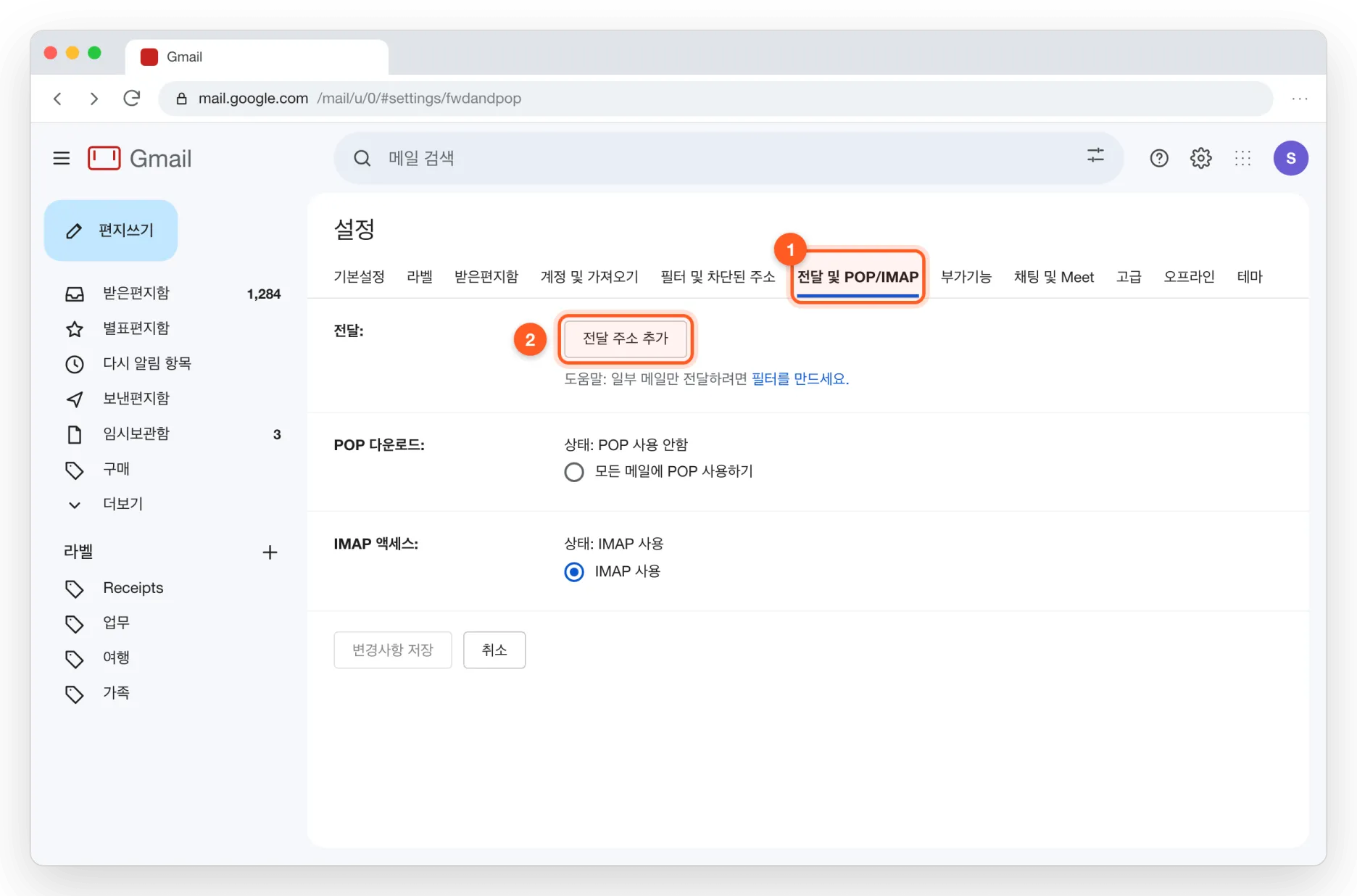
Gmail 톱니바퀴 → 모든 설정 보기 → 전달 및 POP/IMAP 탭에서 전달 주소 추가를 누릅니다.
- 3
주소 붙여넣기
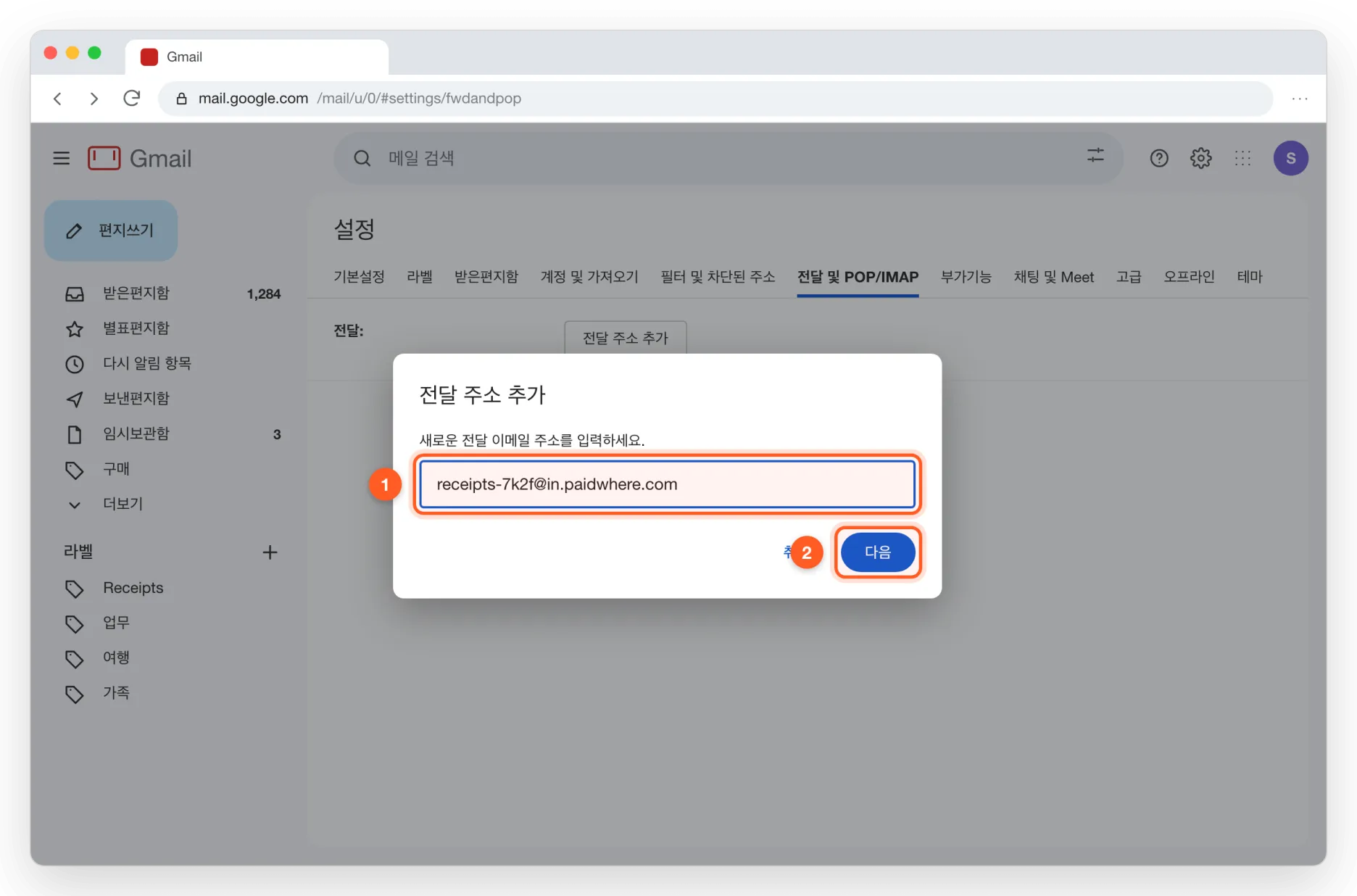
복사한 Paidwhere 주소를 붙여넣고 다음 → 진행을 누릅니다.
- 4
확인 코드 넣기
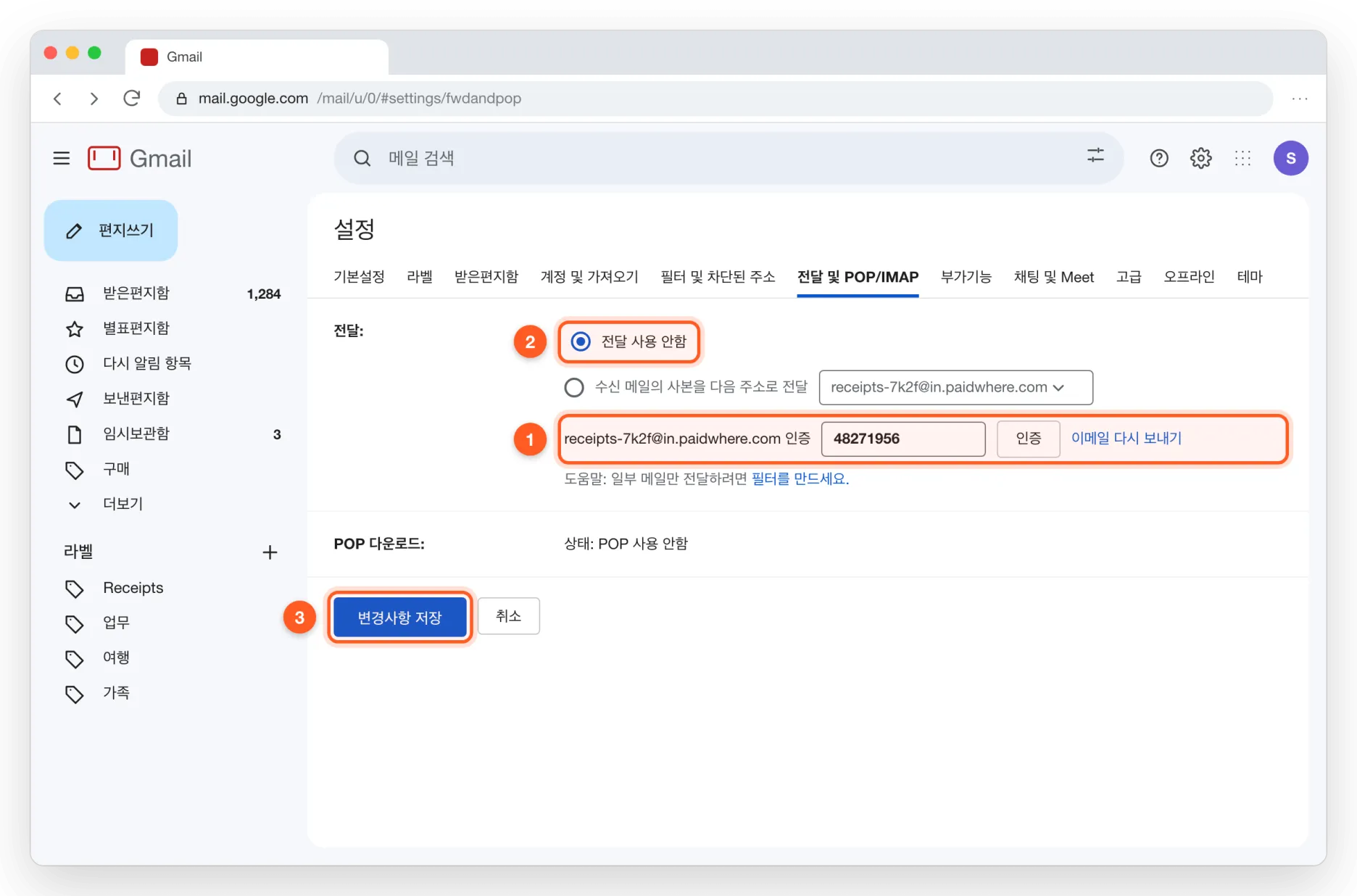
Gmail이 보낸 확인 코드가 Paidwhere에 바로 나타납니다. 붙여넣고 인증을 누르세요. "전달 사용 안함"은 그대로 둬야 아래 필터에 맞는 메일만 전달됩니다.
- 5
영수증 필터 만들기
검색창 오른쪽 옵션 아이콘을 누르고, "포함하는 단어"에 아래 검색어를 넣은 뒤 필터 만들기를 누릅니다.
(category:purchases OR (has:attachment (invoice OR receipt OR 영수증 OR 청구서 OR 領収書))) -"test mode" -subject:test -sandbox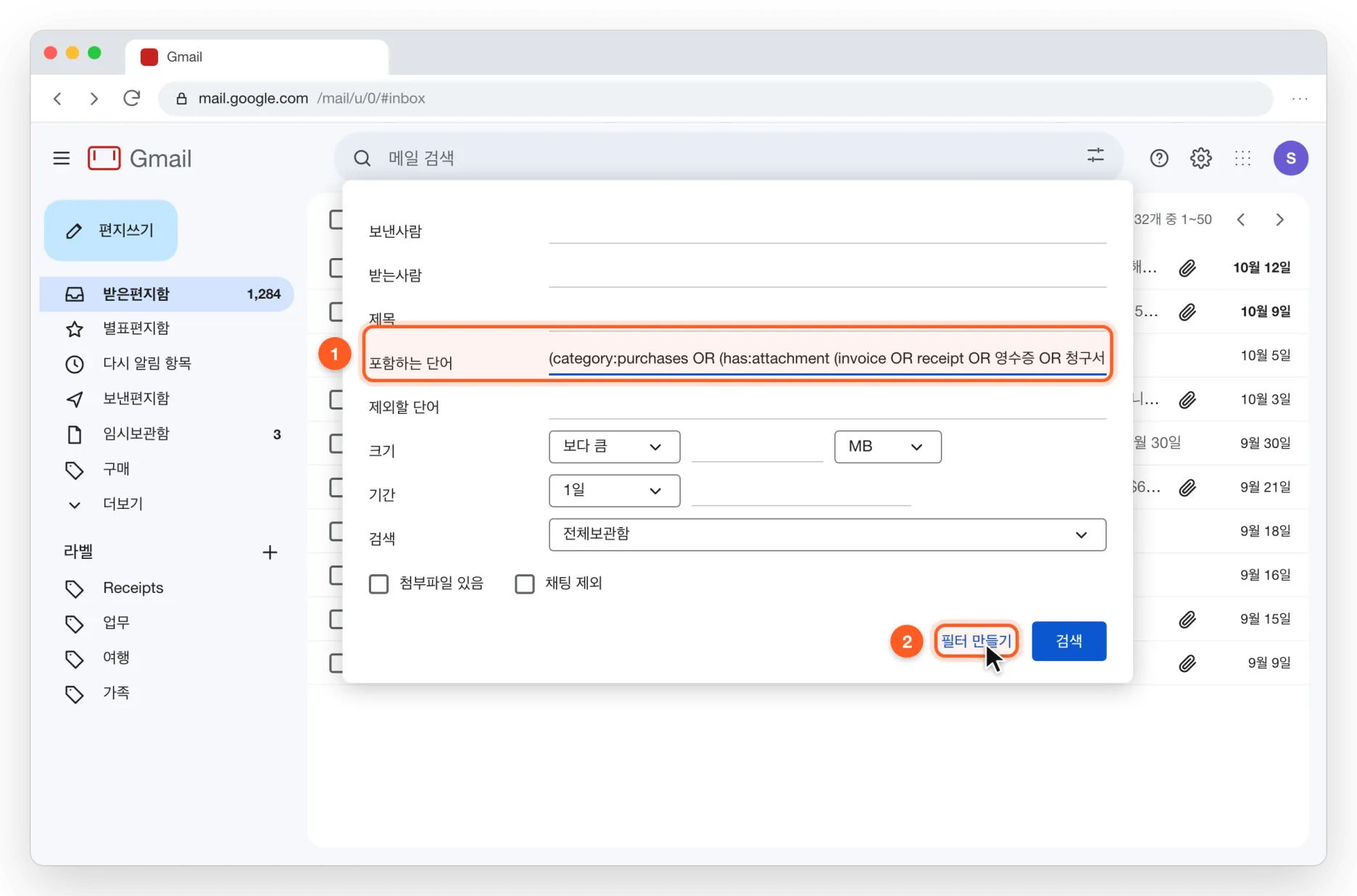
- 6
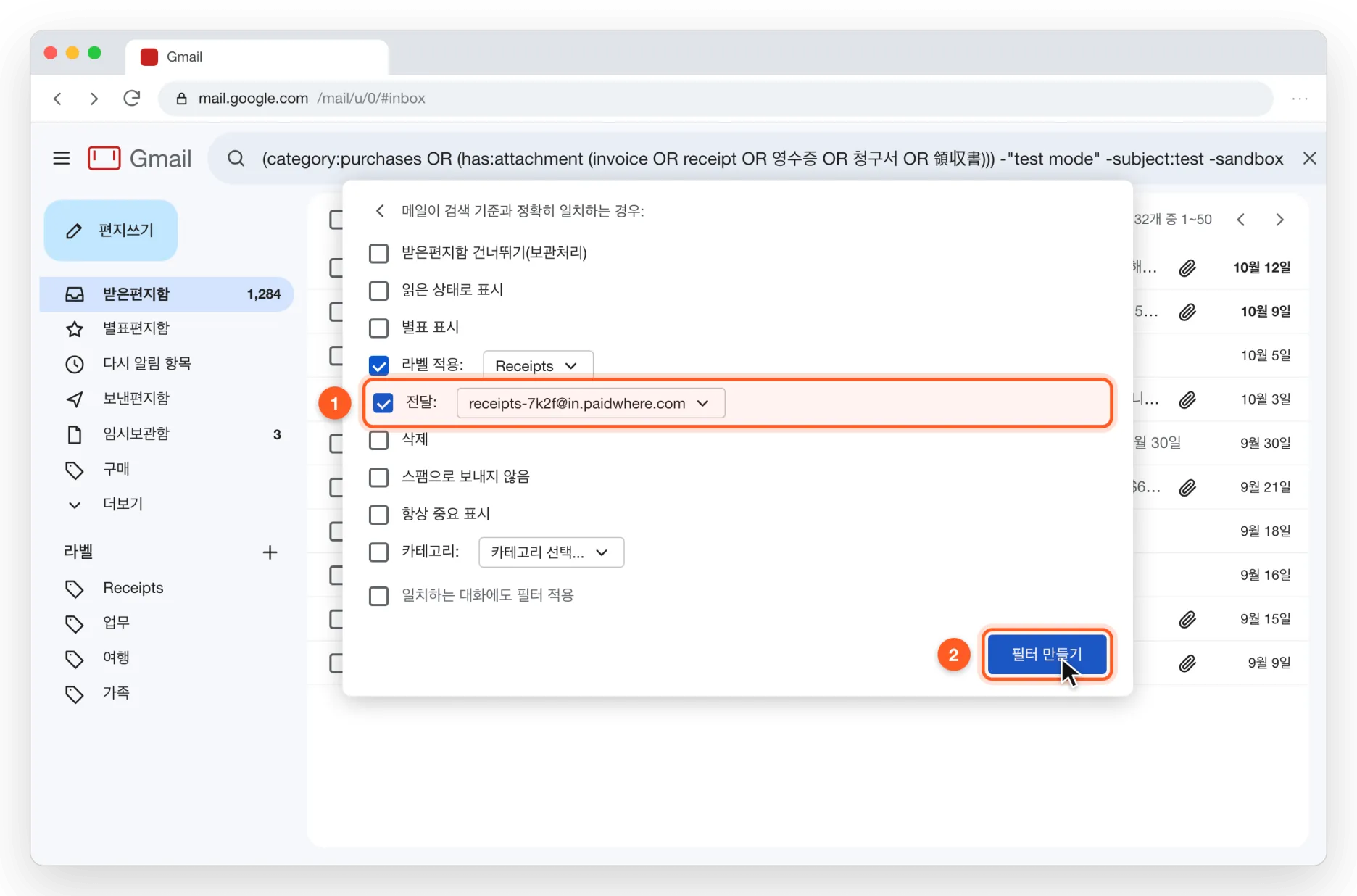
Paidwhere로 전달 켜기
"전달"을 체크하고 Paidwhere 주소를 고른 뒤 필터 만들기를 누릅니다. 새 영수증이 오면 몇 분 안에 장부에 들어옵니다.
Outlook
지금까지 받은 메일
Outlook 웹에는 한꺼번에 내보내는 기능이 없어서, 메일을 파일로 저장해 넣습니다.
몇 통일 때
- 1
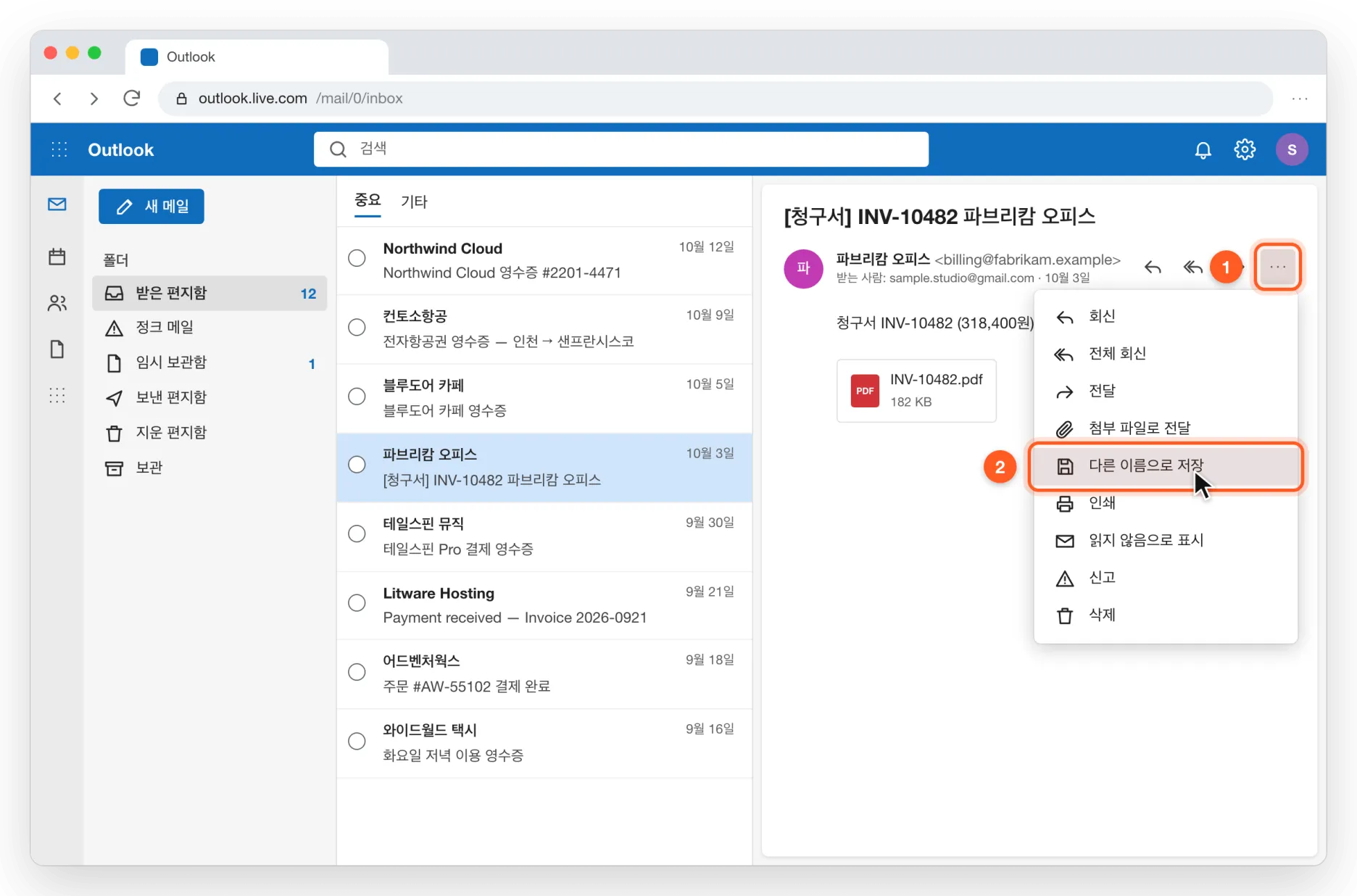
메일을 파일로 저장
영수증 메일을 열고 … → 다른 이름으로 저장을 누르면 .eml 파일이 받아집니다. 그 파일을 Paidwhere 창에 끌어다 놓으세요.
많을 때
- 2
찾아서 첨부 파일로 전달
아래 검색어로 찾은 결과를 모두 고르고, 마우스 오른쪽 → 첨부 파일로 전달을 누릅니다. 받는 사람은 내 주소로 하세요.
invoice OR receipt OR 영수증 OR 청구서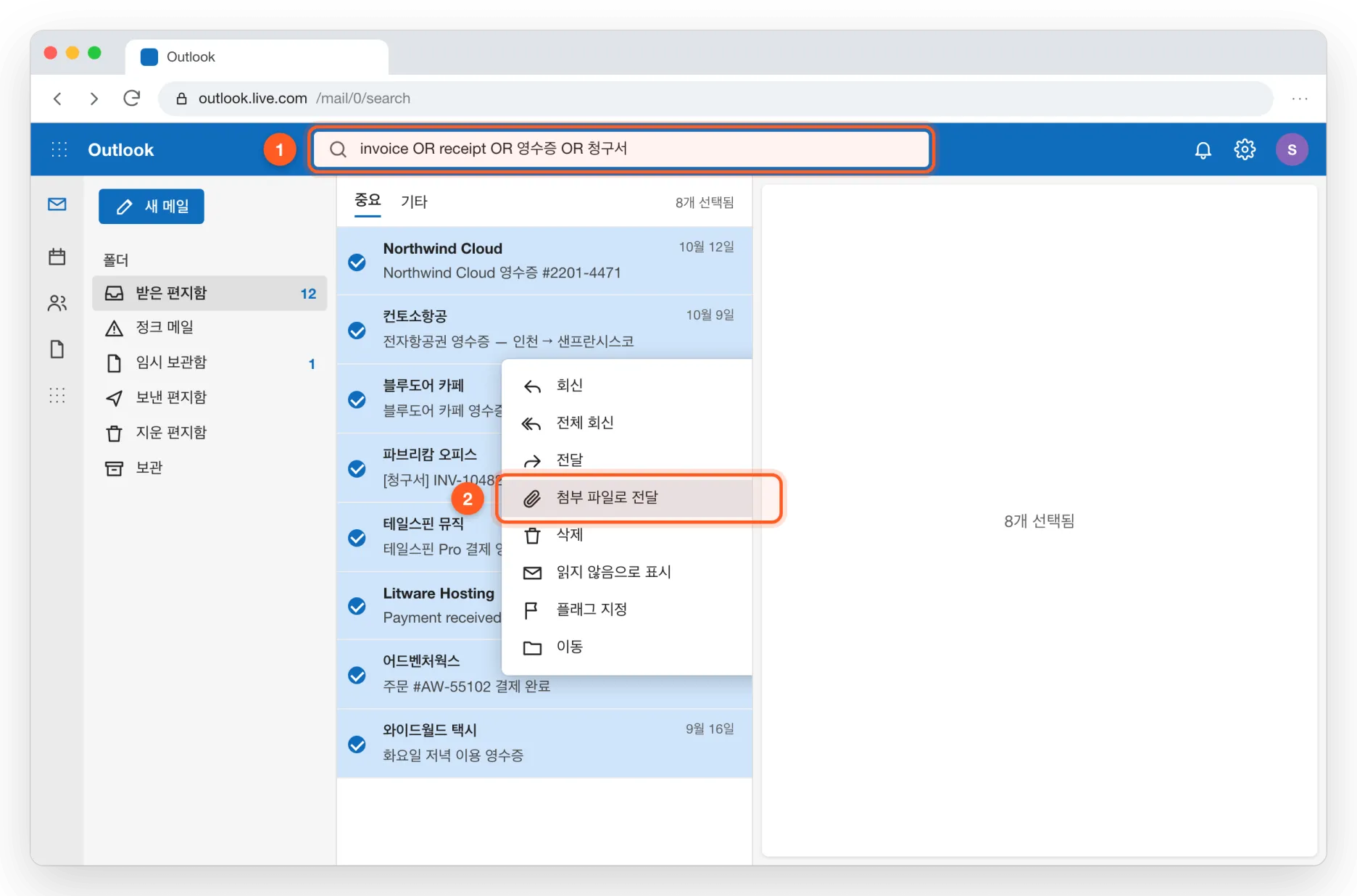
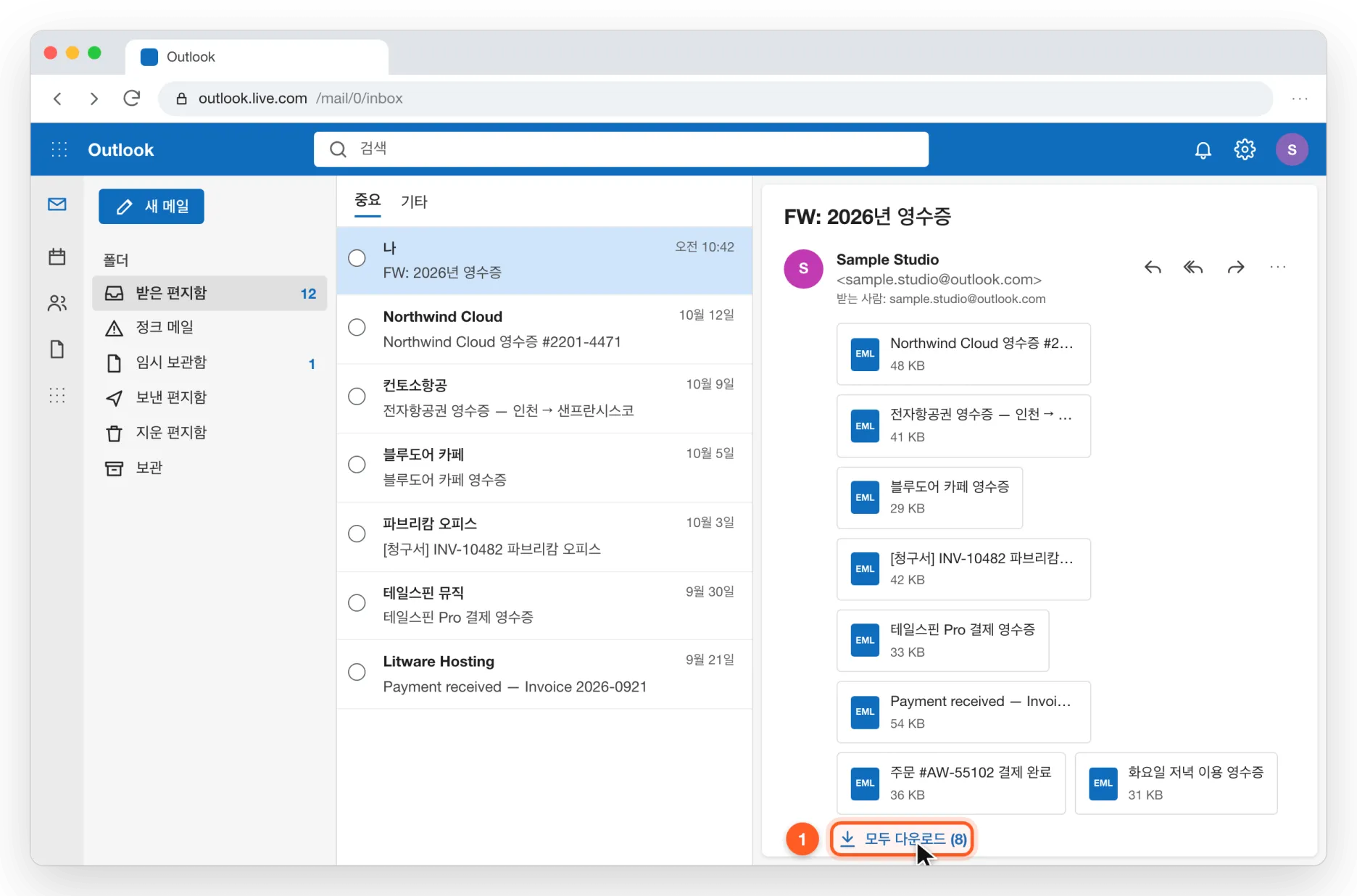
- 3
한 번에 내려받기
나에게 온 메일에서 모두 다운로드를 누르면 ZIP 하나로 받아집니다. 이 ZIP을 Paidwhere에 넣으면 메일마다 따로 읽습니다.
앞으로 오는 메일 자동으로
준비 중Outlook 규칙이 영수증 메일만 Paidwhere 주소로 전달합니다.
Paidwhere 전달 주소는 정식 출시와 함께 열립니다. 그 전까지는 "지금까지 받은 메일" 방법을 쓰세요. 지금 바로 됩니다.
- 1
Paidwhere 주소 복사
Paidwhere 설정 › 메일 전달에서 내 주소를 복사합니다.
- 2
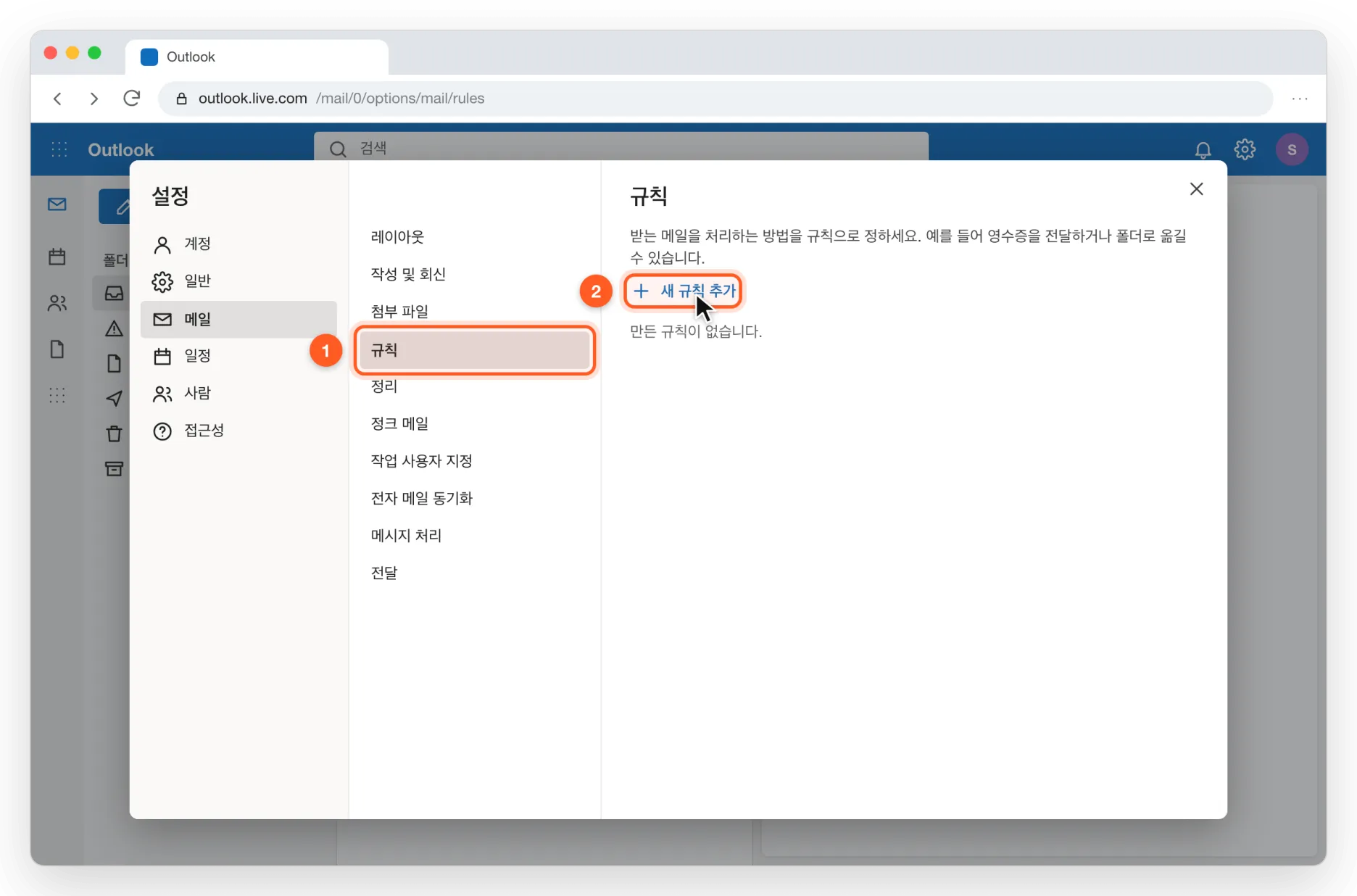
규칙 열기
톱니바퀴 → 메일 → 규칙에서 새 규칙 추가를 누릅니다.
- 3
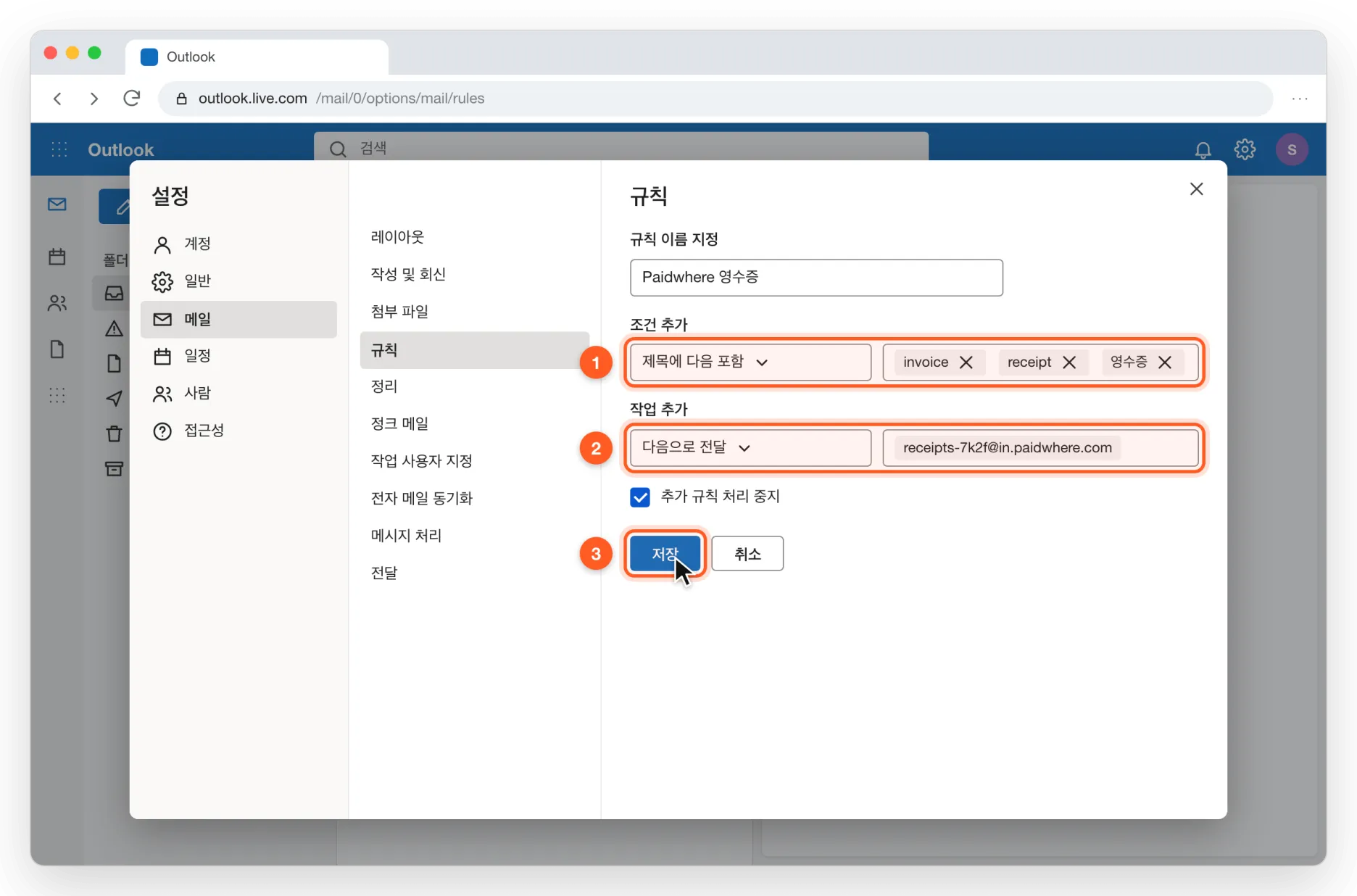
조건과 전달 주소 넣기
조건은 "제목에 다음 포함"으로 invoice, receipt, 영수증, 청구서를 넣고, 작업은 "다음으로 전달"에 Paidwhere 주소를 넣은 뒤 저장합니다. 일부 계정은 Microsoft가 자동 전달을 막아 둘 수 있는데, 그때는 위의 "많을 때" 방법을 쓰세요.
다른 메일
그 밖의 메일 앱
Paidwhere는 저장한 메일(.eml), 메일함 내보내기(.mbox), 그리고 이것들을 묶은 ZIP을 읽습니다.
- 1
Apple Mail (Mac)
메일을 골라 Paidwhere의 Inbox 폴더로 끌어다 놓습니다. 메일함 전체는 메일상자 › 메일상자 보내기로 .mbox를 만든 뒤 Paidwhere 창에 놓으세요.
- 2
네이버·다음 메일
메일을 PC에 저장하면 .eml 파일이 됩니다. 여러 통을 ZIP으로 받았다면 그대로 넣으면 됩니다.
- 3
Thunderbird
메일을 골라 바탕화면으로 끌면 .eml 파일이 됩니다. 그 파일들을 Paidwhere에 넣으세요.
Paidwhere는 메일 비밀번호를 묻지 않고 메일함에 로그인하지 않습니다. 직접 건넨 파일이나, 직접 고른 메일만 받습니다.
화면은 샘플 데이터로 만든 예시이며, 실제 화면과 조금 다를 수 있습니다.